テーマ編集の基本的な操作について
テーマ編集では、以下の項目を自由に組み合わせて、ページ全体のデザインを設定することが可能です。
- テンプレ
- 背景
- プロフ欄
- フォント
- フレーム
テーマを設定することで、プロフィールページの雰囲気をお好みに合わせて大きく変更できます。
テーマ編集画面の開き方
プロフィールページ編集画面下部の「テーマ」ボタンを押すと、テーマ編集画面が開きます。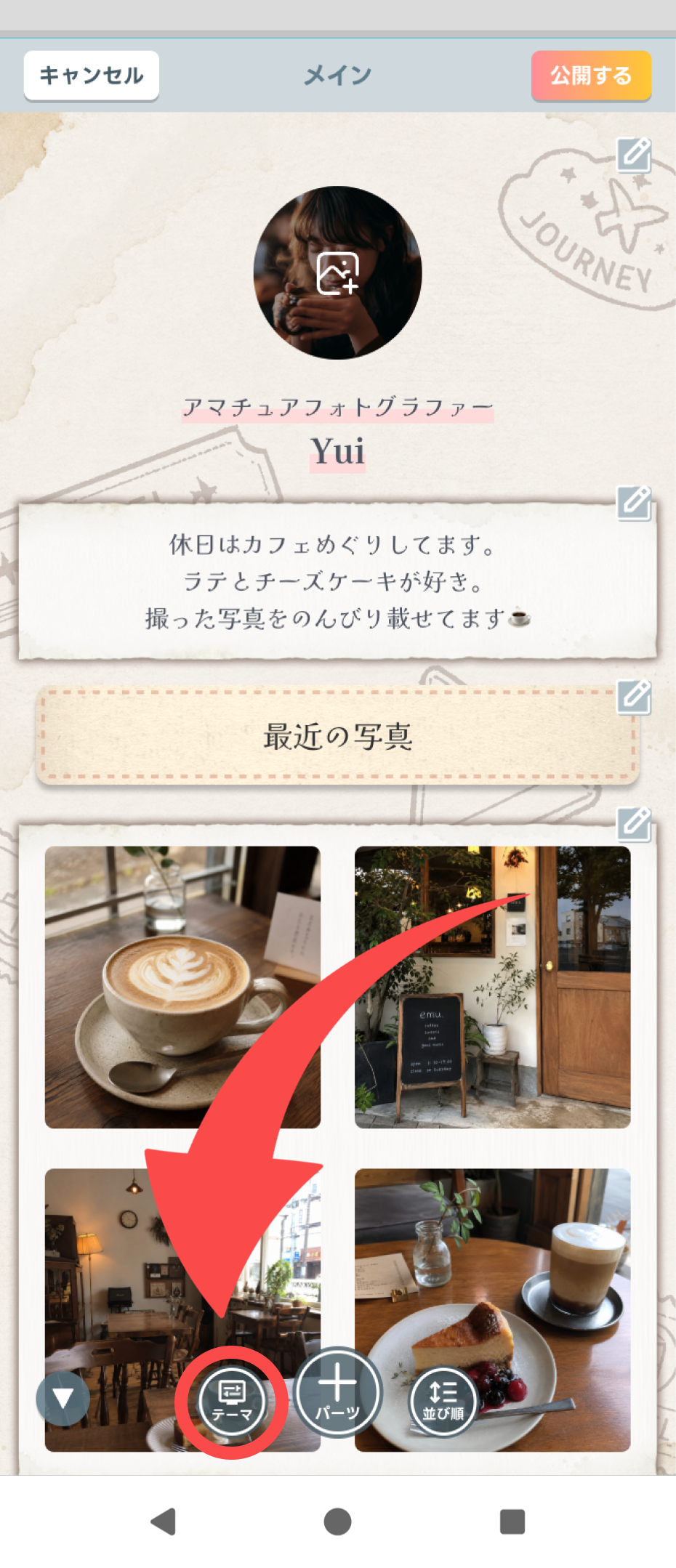
各項目を設定する
1. テンプレ
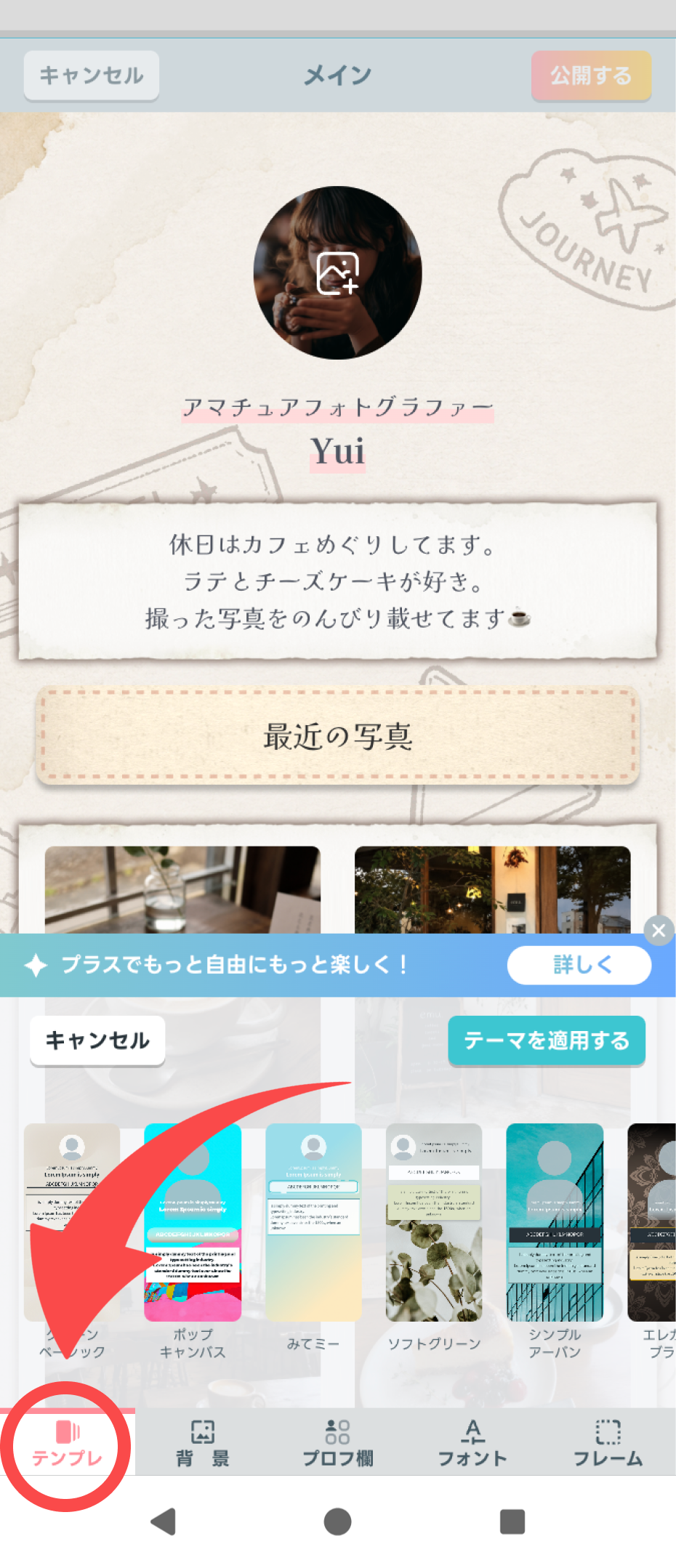
テーマのテンプレートを選択できます。
テンプレートでは、背景・プロフ欄・フォント・フレームの組み合わせがあらかじめ設定されています。
ページの雰囲気をまとめて変更したい場合におすすめです。
2. 背景
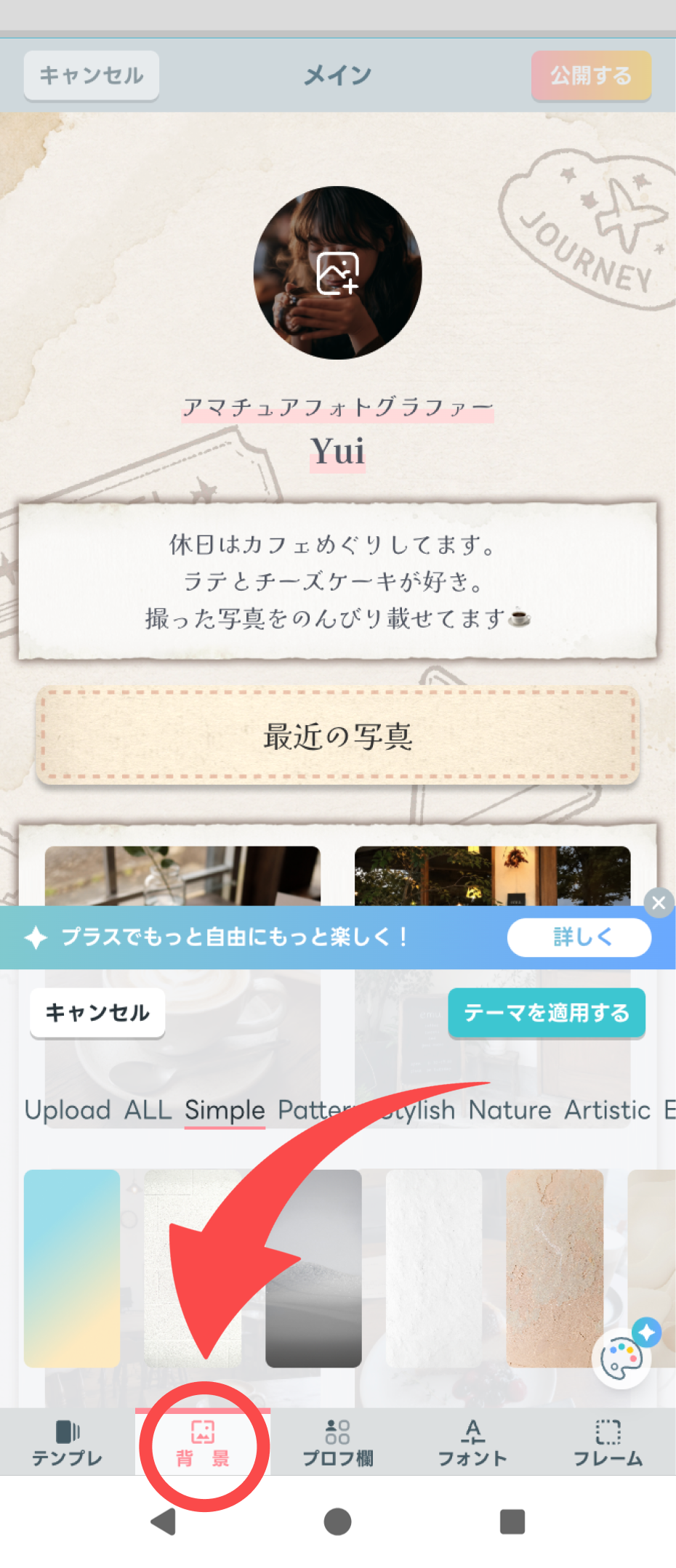
ページ全体の背景画像を設定できます。
「Upload」から、お手持ちの画像を背景としてアップロードすることも可能です。
(アップロードできる枚数は、ご利用中のプランによって異なります)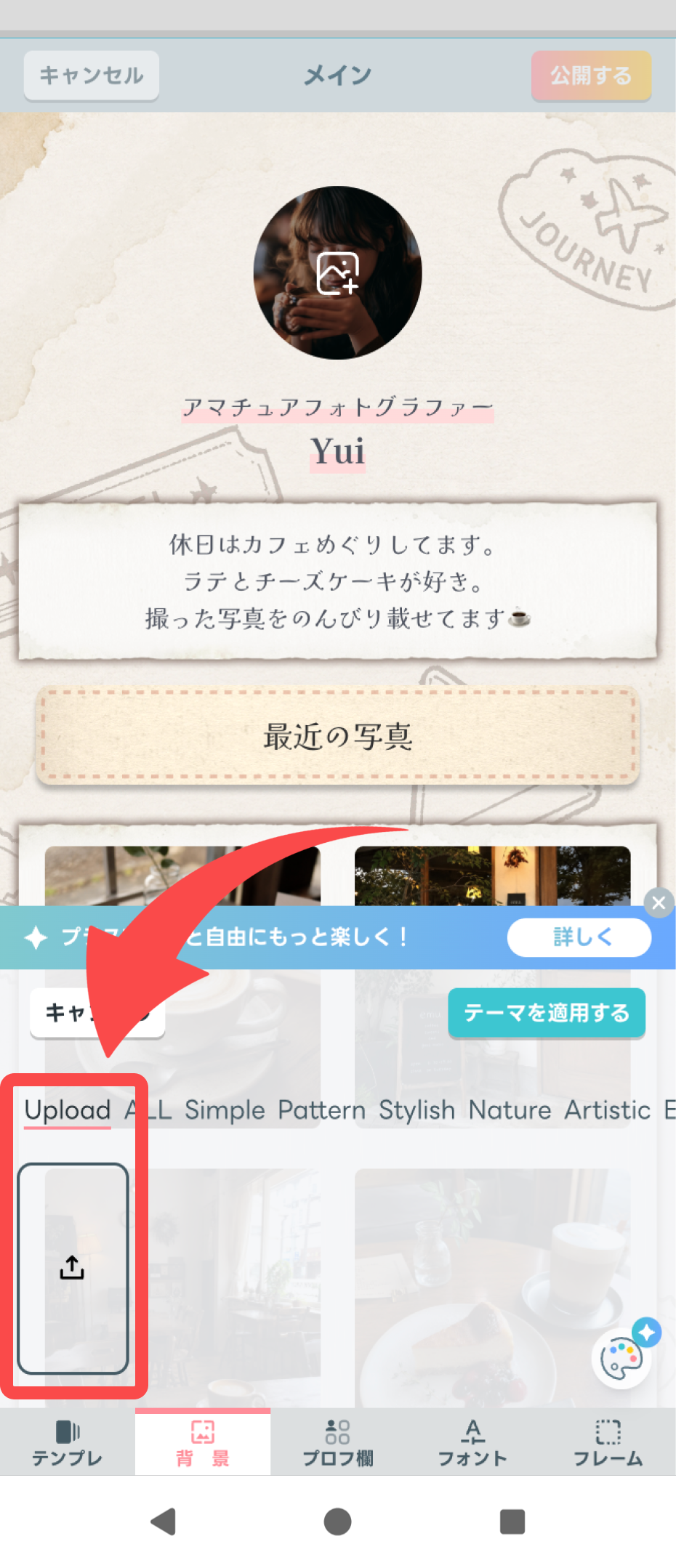
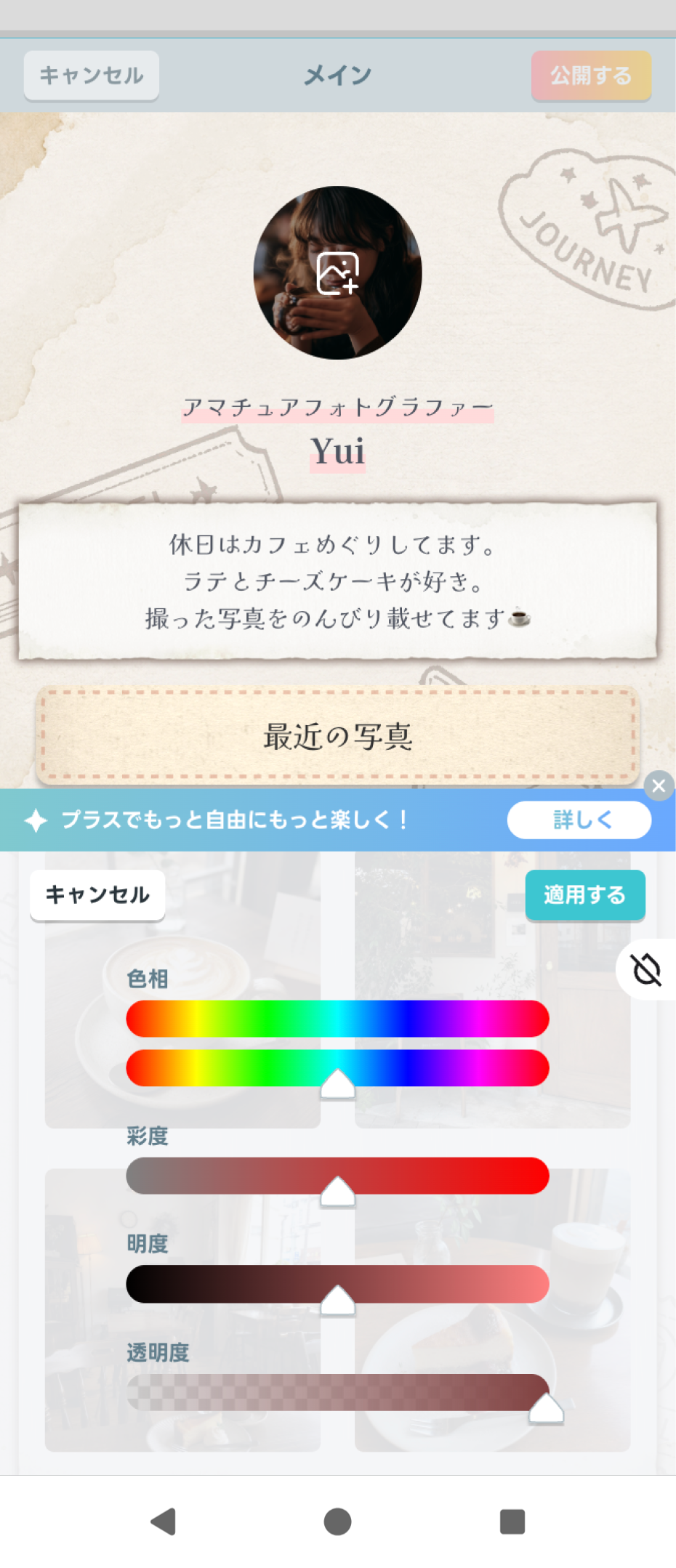
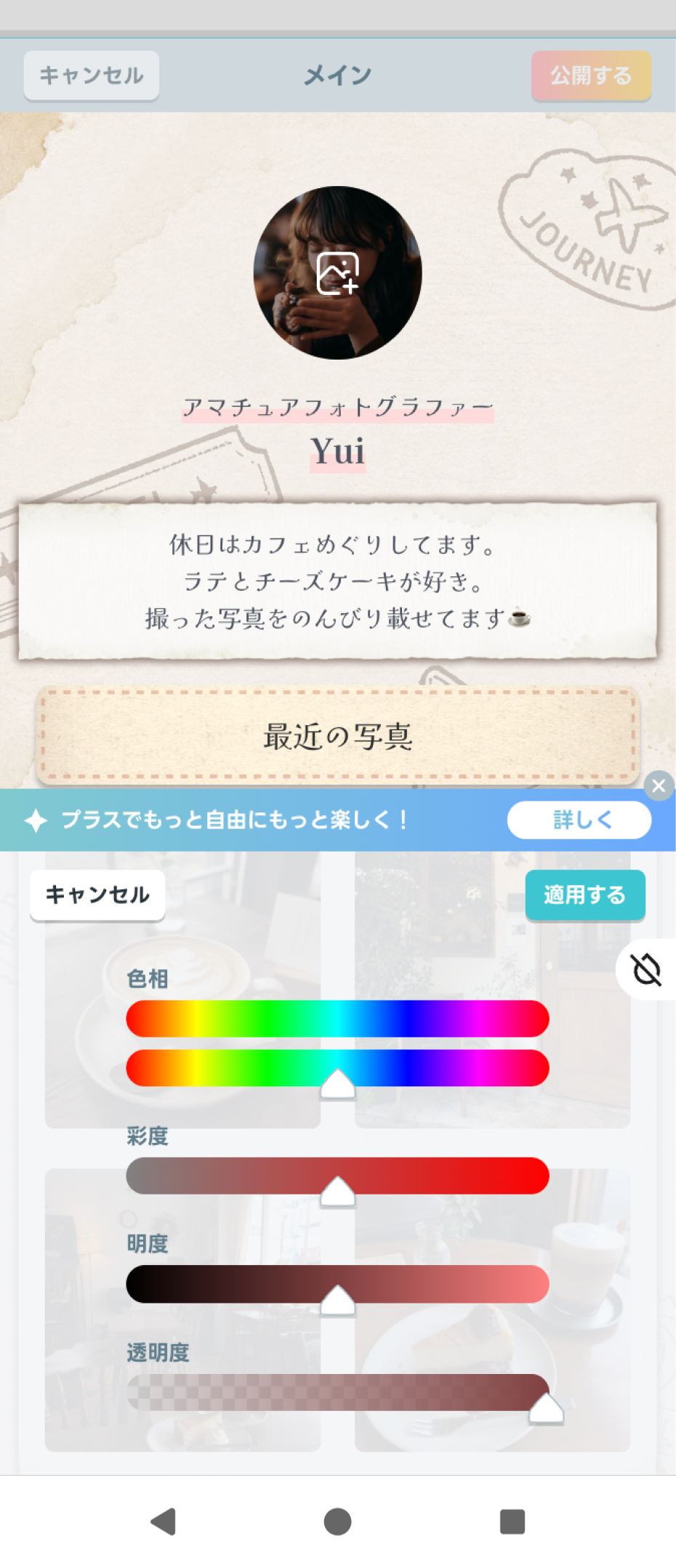
また、背景の色味を調整できるカラーパレット機能(有料プラン『みてミーPLUS』限定)もご利用いただけます。
※カラーパレット機能の詳しい使い方については、別記事に記載予定です。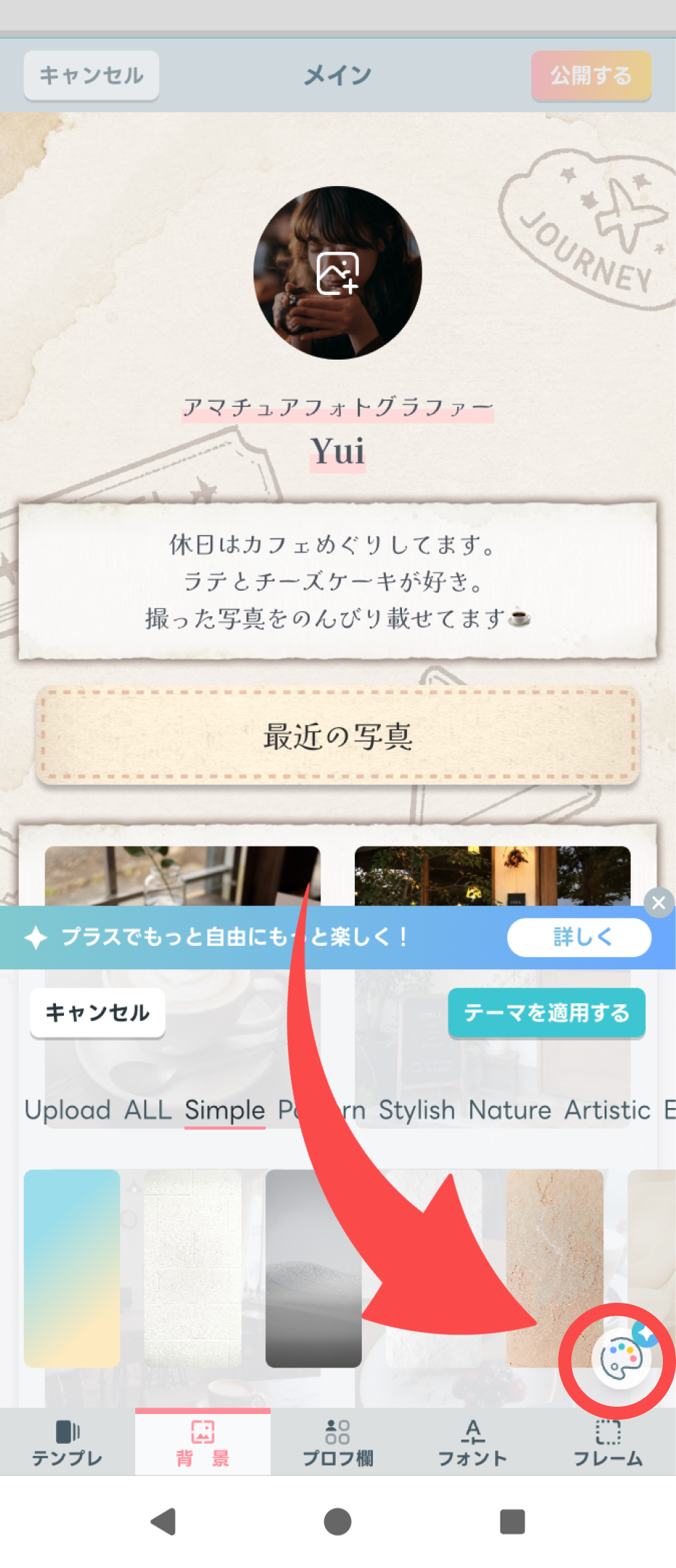
3. プロフ欄
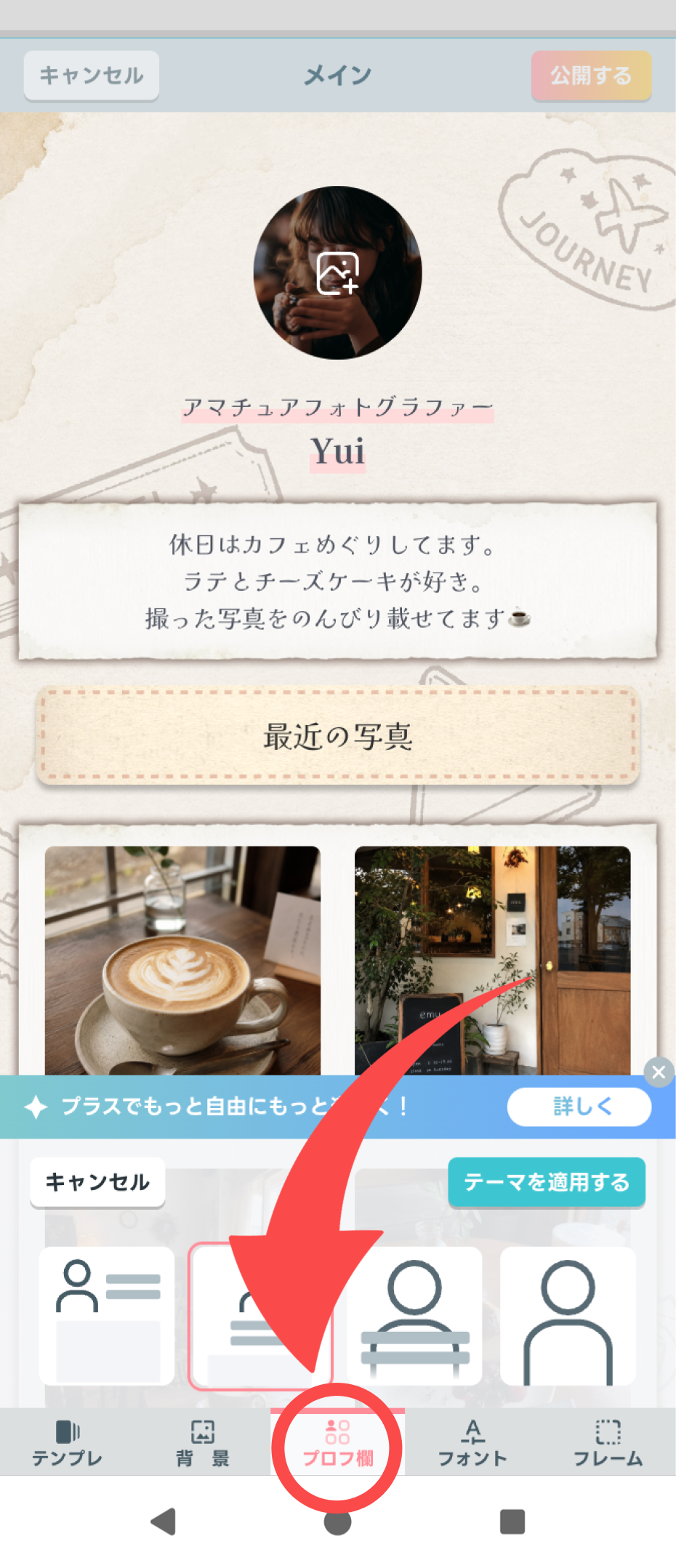
アイコンや名前などを表示するプロフィール欄のレイアウトを選択できます。
以下の4種類から選択可能です。
- 小アイコン・左揃え
- 小アイコン・中央揃え
- 大アイコン・文字付き
- 大アイコン・文字なし
プロフィールページの印象を大きく左右するため、発信内容に合わせてお選びください。
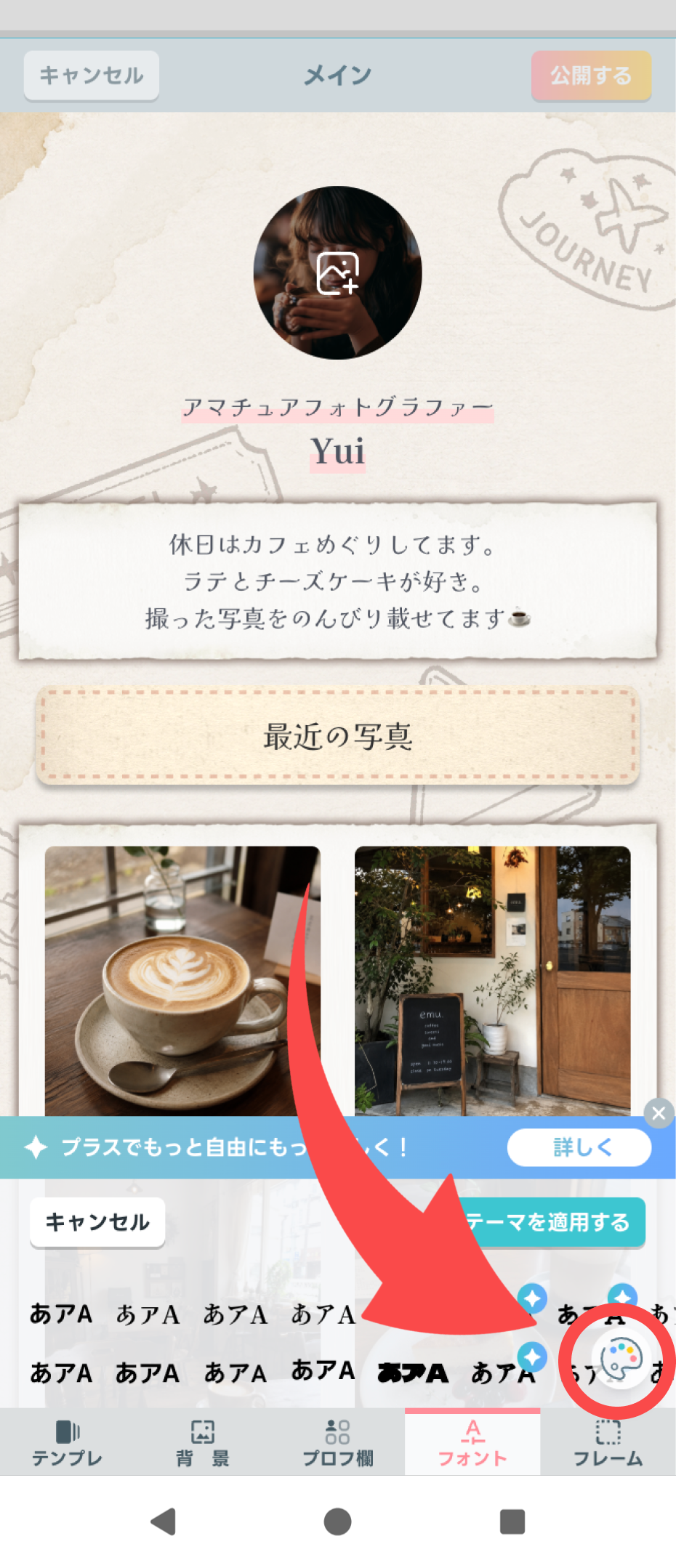
4. フォント
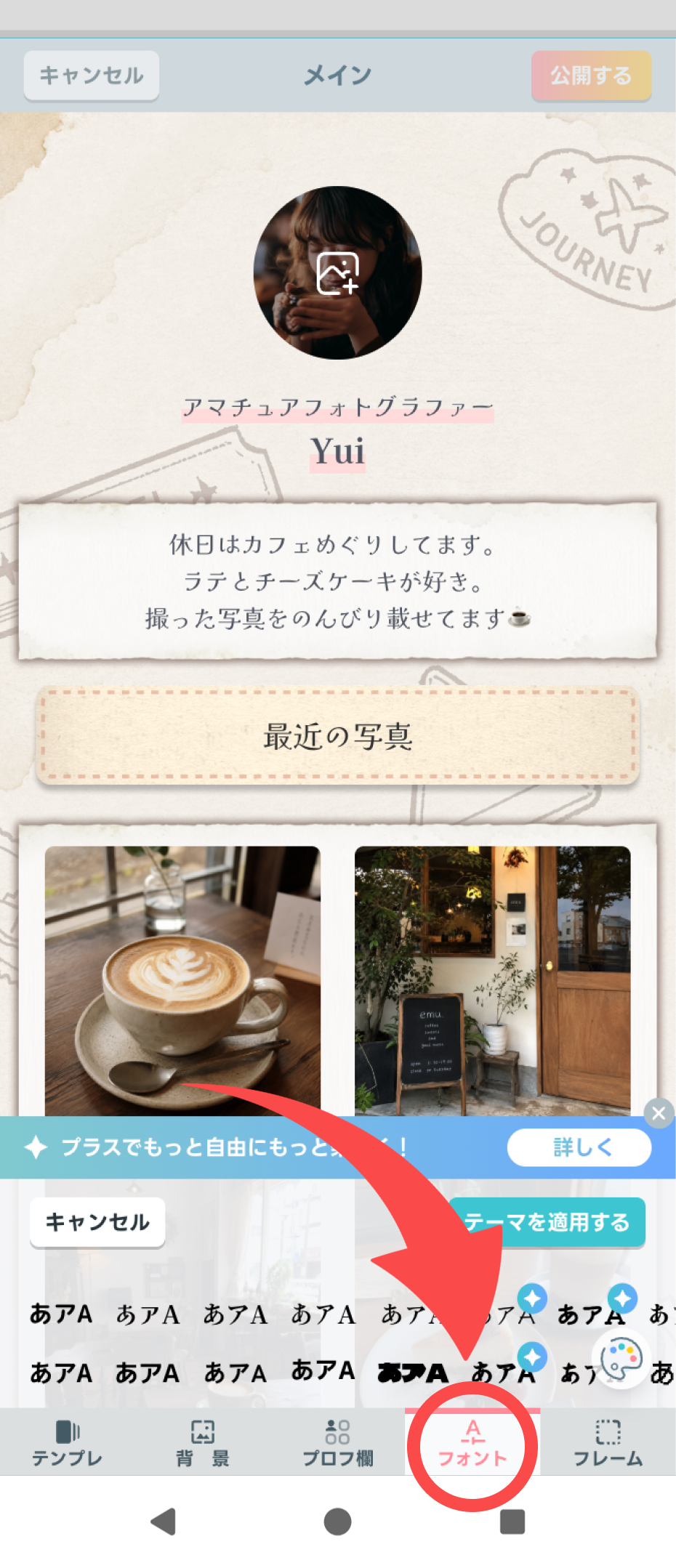
ページ全体に適用するフォントを選択できます。
フォントによってページの印象が大きく変わるため、発信内容や雰囲気に合わせてお選びください。
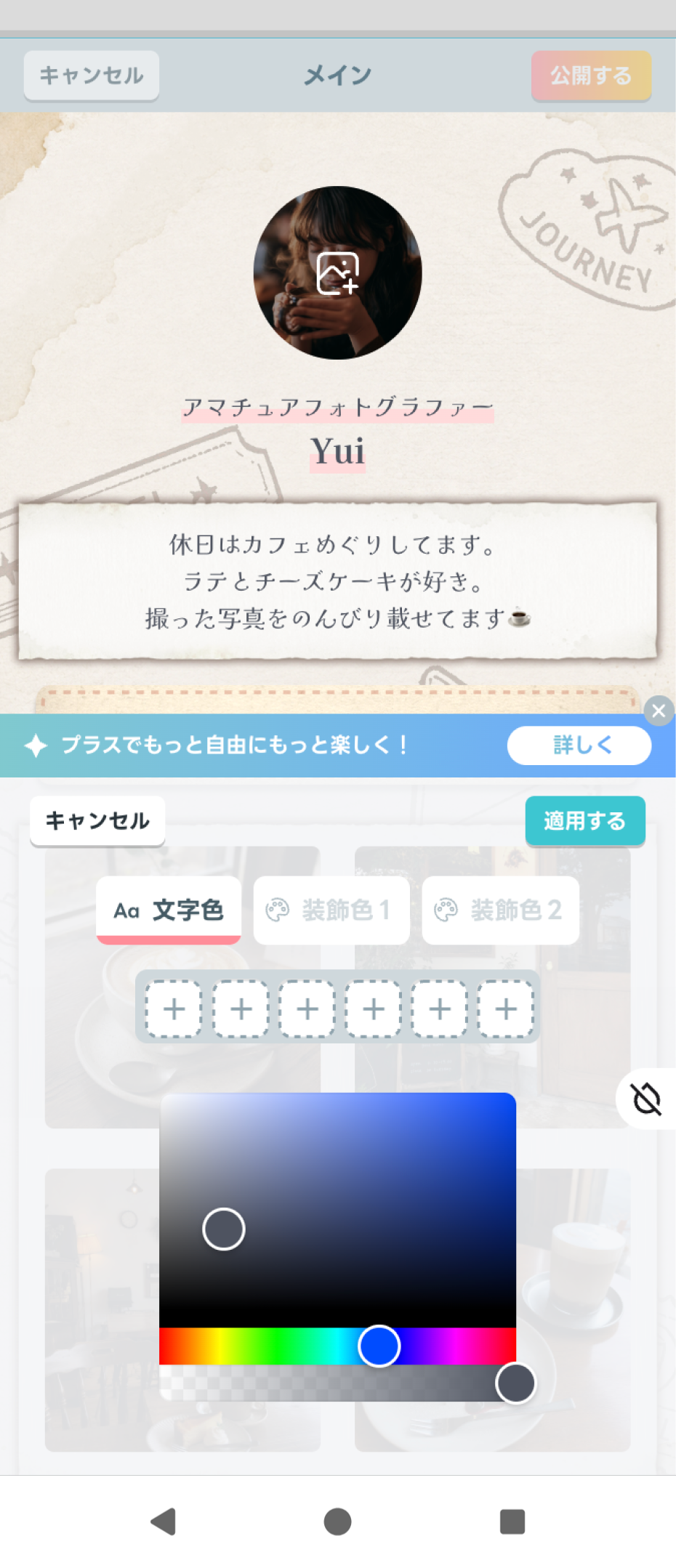
また、文字の色味を調整できるカラーパレット機能(『みてミーPLUS』限定)もご利用いただけます。
※カラーパレット機能の詳しい使い方については、別記事に記載予定です。
5. フレーム
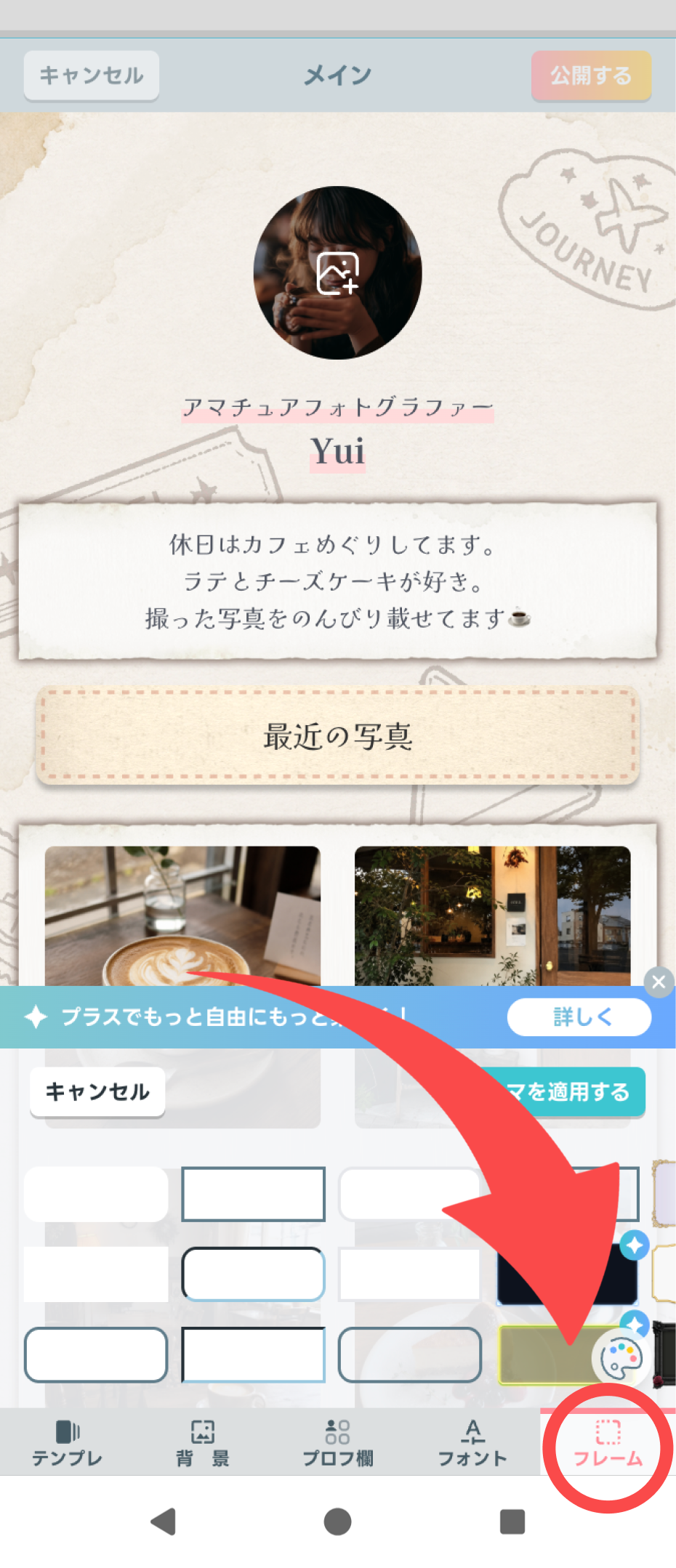
画像や文章などのパーツを囲むフレームを選択できます。
シンプルなものからデザイン性の高いものまで、さまざまなフレームをご用意しております。
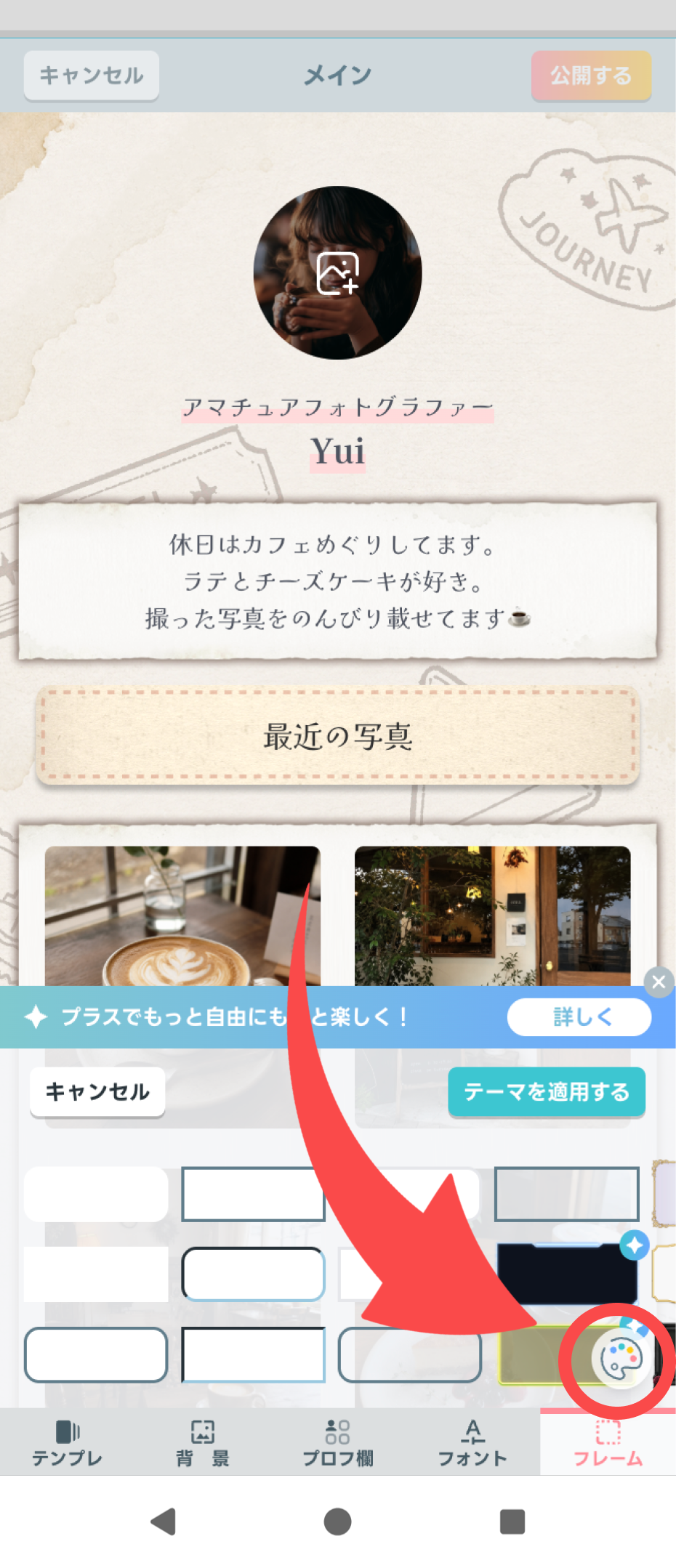
また、フレームの色味を調整できるカラーパレット機能(『みてミーPLUS』限定)もご利用いただけます。
※カラーパレット機能の詳しい使い方については、別記事に記載予定です。
テーマを適用する
設定が完了したら、「テーマを適用する」を押すことで、選択した内容がプロフィールページに反映されます。
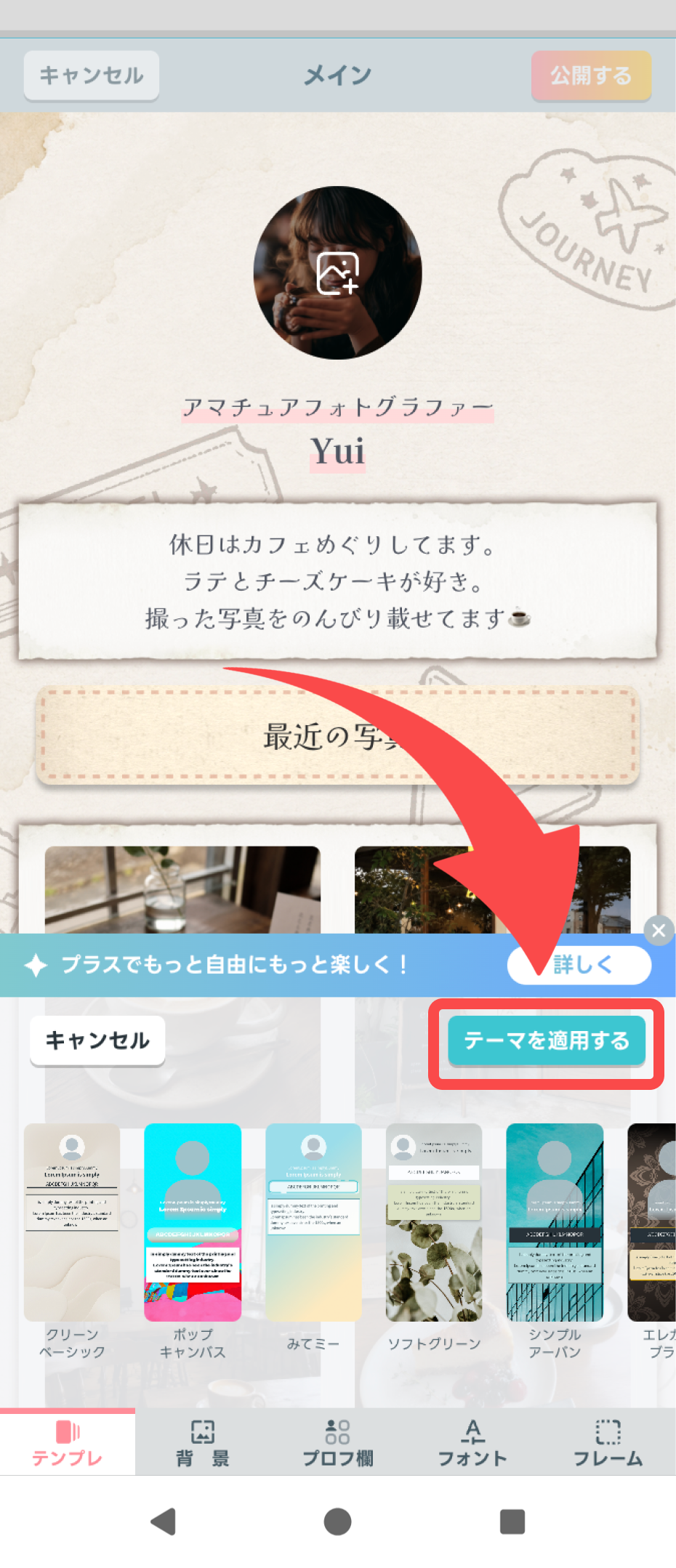
※テーマを適用するまで変更内容は反映されません。
有料素材・機能に関して
テーマ一覧に表示されるダイヤモンドマーク(◇)は、有料プラン『みてミーPLUS』で利用できるテーマや機能です。
無料プランではご利用いただけませんのでご了承ください。
詳しいアップグレード手順に関しては、「有料プランへアップグレードする」に記載しています。