Discordのフレンド申請リンク、サーバー招待リンクを取得する手順
Discordでは、以下の手順に沿ってご自身のプロフィールURL、サーバーへの招待リンクを確認・取得できます。
また、『みてミー』はDiscordのSNSリンクだけでなく、ユーザーIDをプロフィールページへ掲載することもできます。
DiscordユーザーIDを掲載したい場合は、「"Discord"ユーザーIDの取得手順」をご覧ください。
スマートフォンの場合
フレンド申請リンクの取得手順
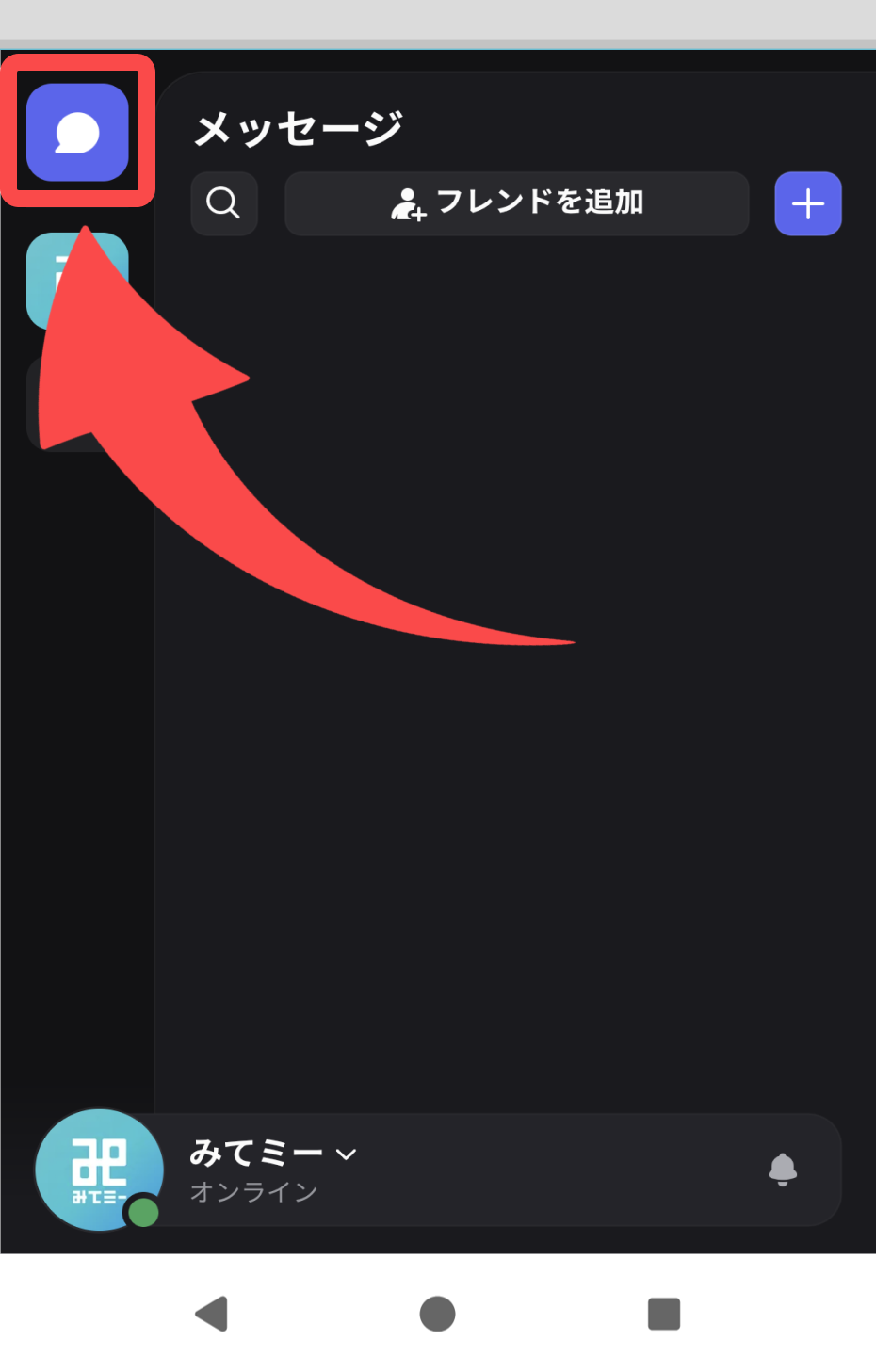
Discordアプリを開き、左上の吹き出しアイコンをタップします。
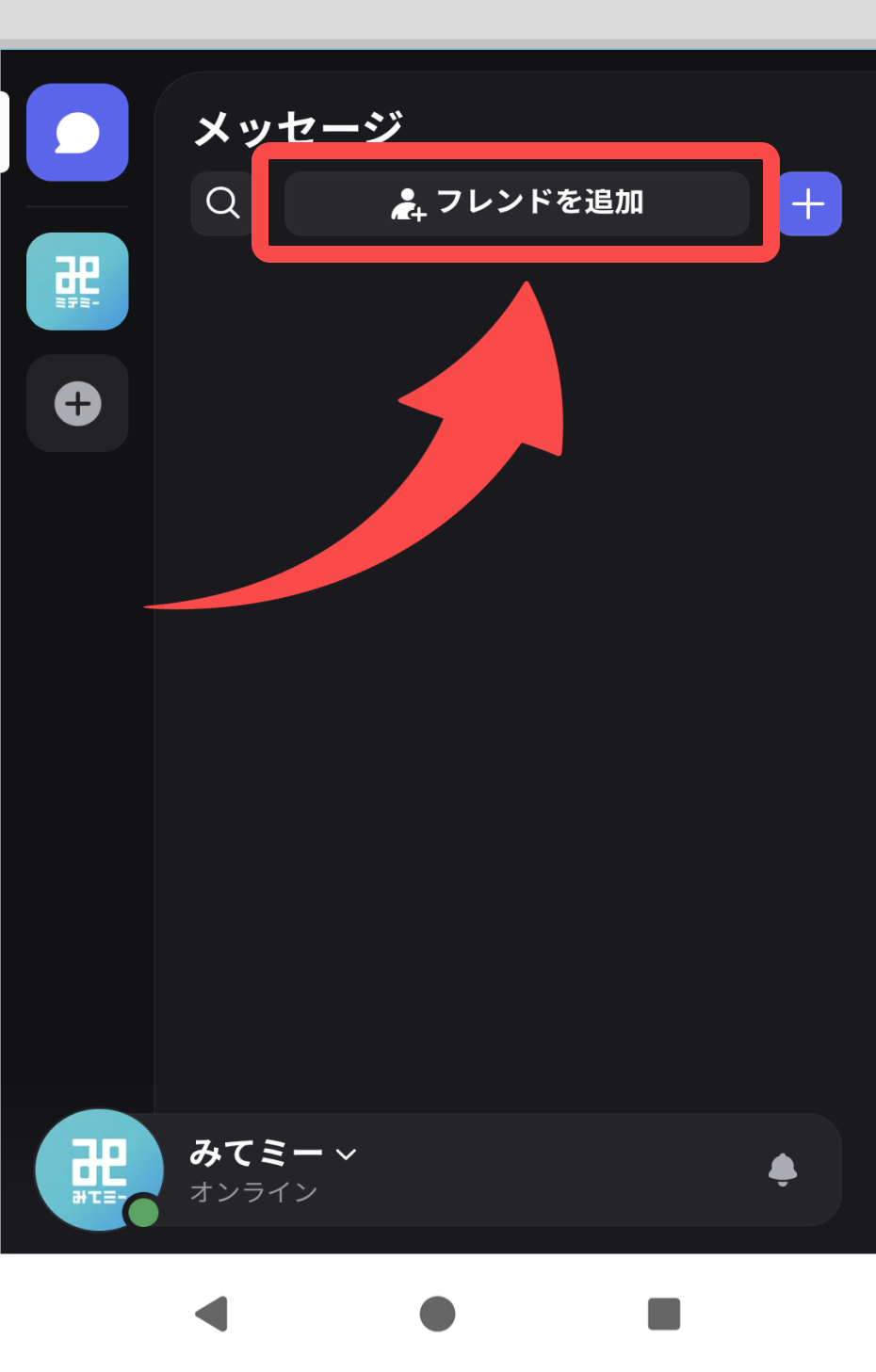
ダイレクトメッセージ一覧が表示されましたら、画面上部の「フレンドを追加」をタップします。
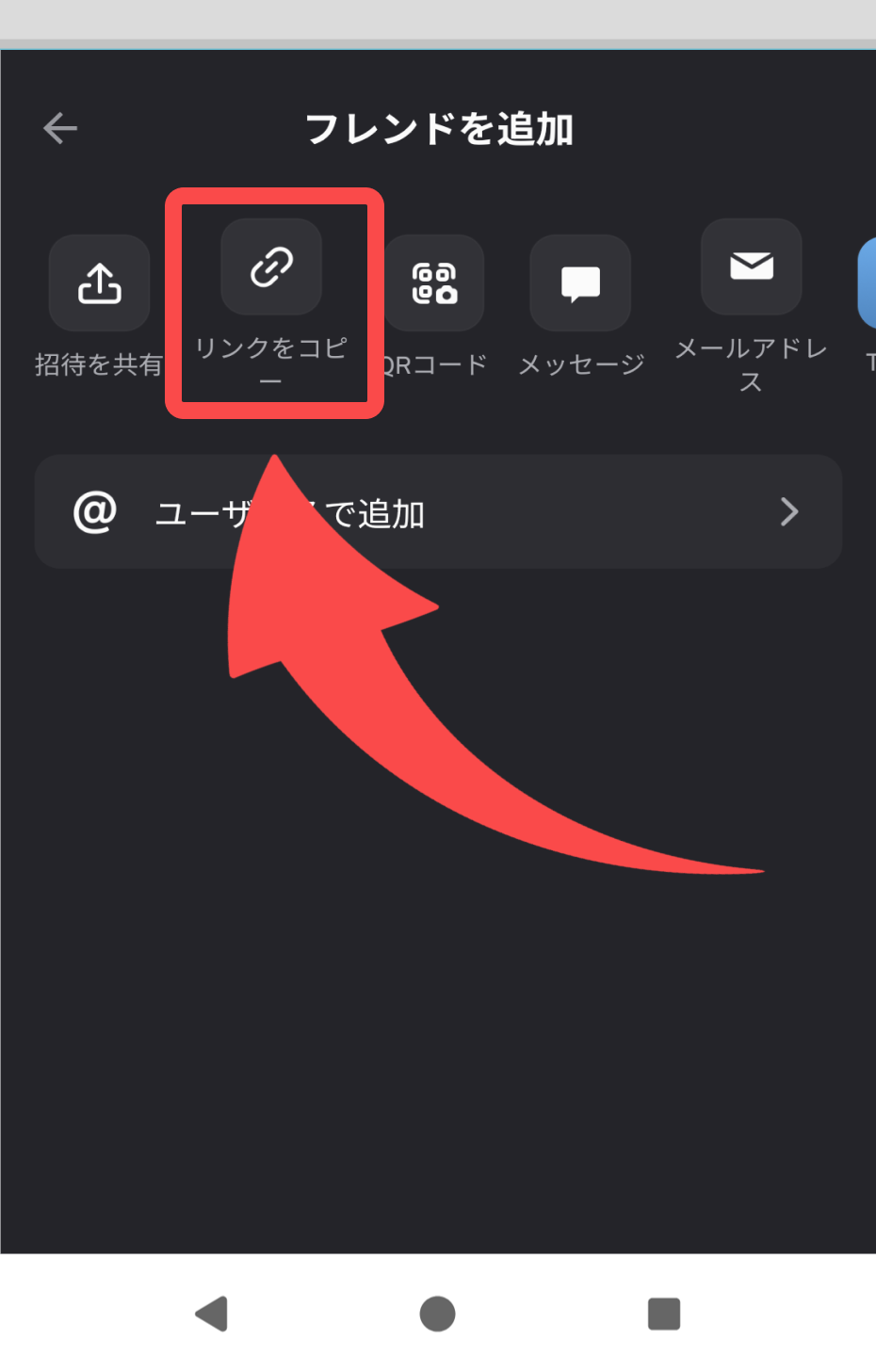
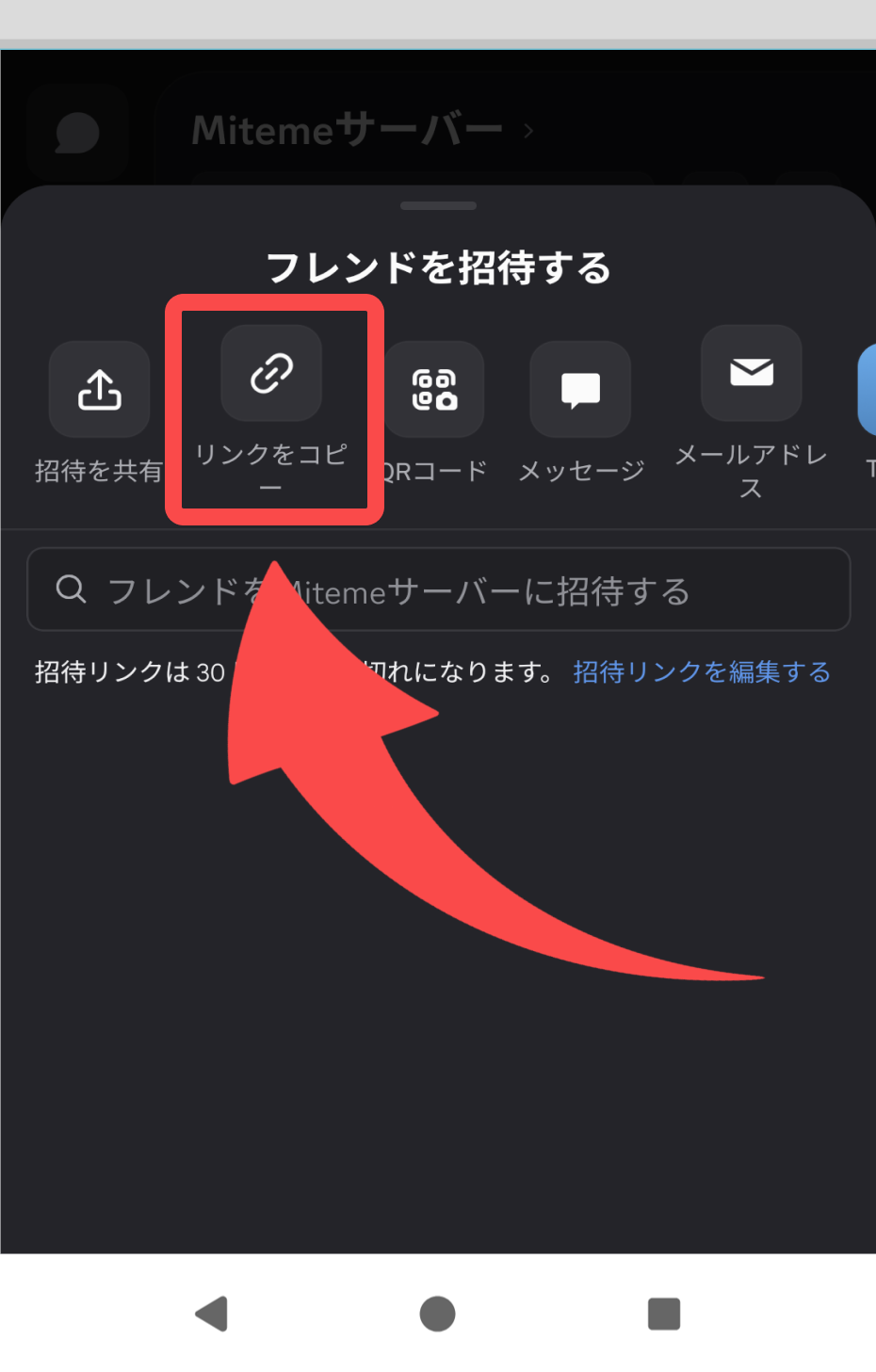
「リンクをコピー」を選択して、プロフィールのURLをコピーします。
サーバー招待リンクの取得手順
- Discordアプリで、招待URLを取得したいサーバーを開きます。
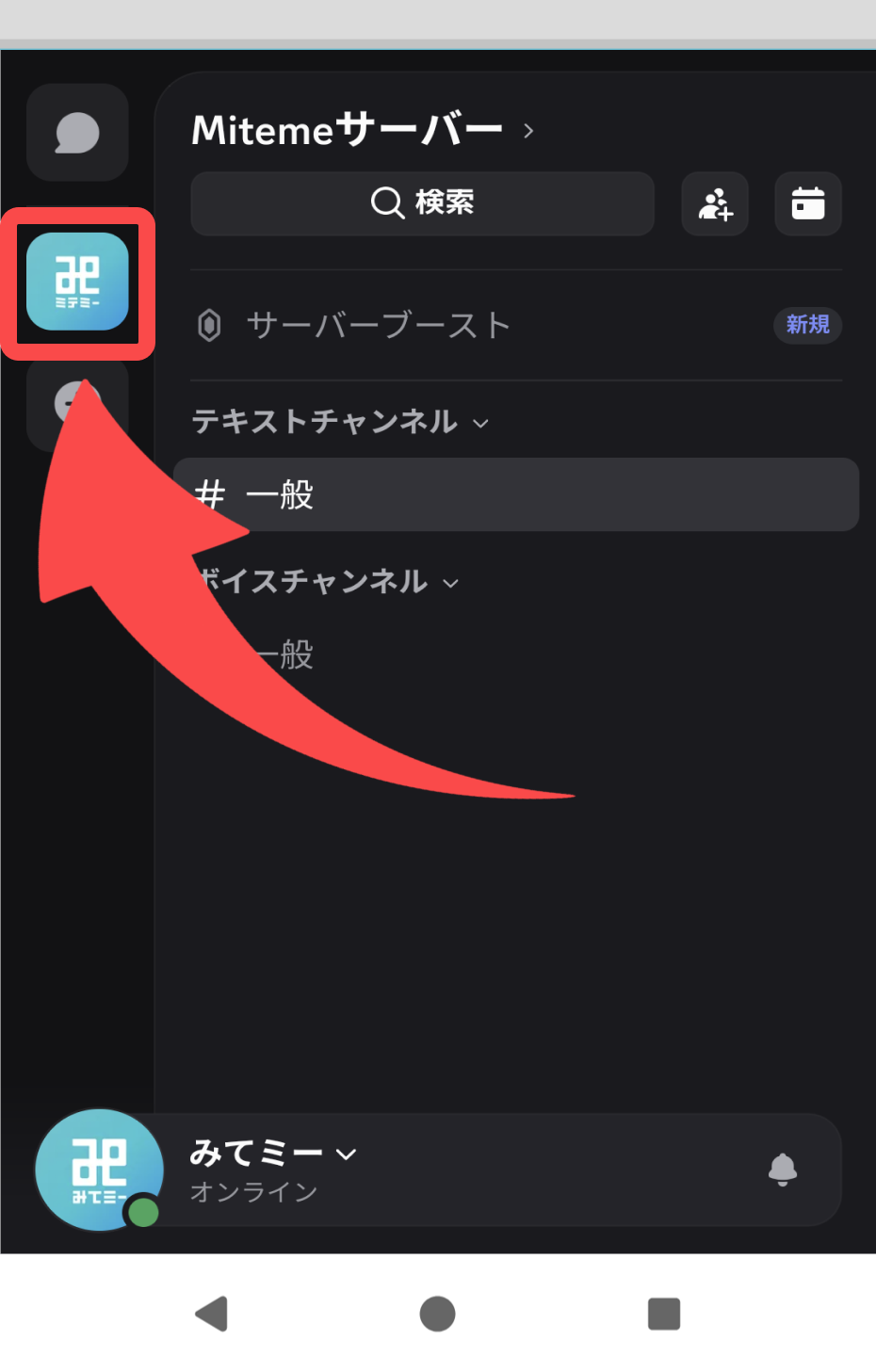
- サーバー名付近のメニュー、または「招待」ボタンをタップします。
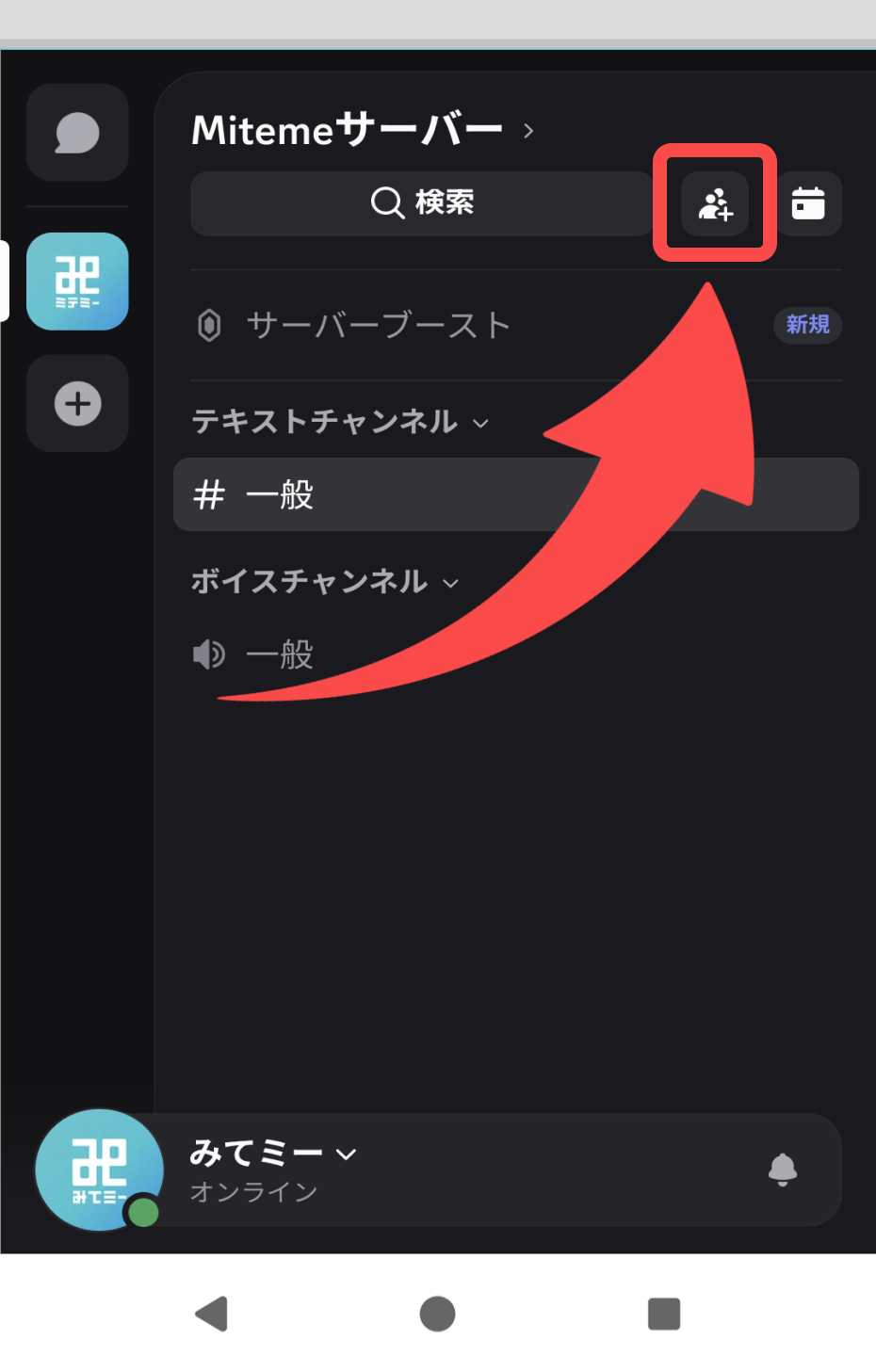
- 「リンクをコピー」を選択して、サーバーの招待URLをコピーします。
PCの場合
フレンド申請リンクの取得手順
現在、PC版Discordではフレンド申請リンクを取得する機能を確認できていません。
そのため、プロフィールURLを取得する際はスマートフォンアプリを使用するのが確実です。
サーバー招待リンクの取得手順
- Discordを開き、招待URLを取得したいサーバーを開きます。
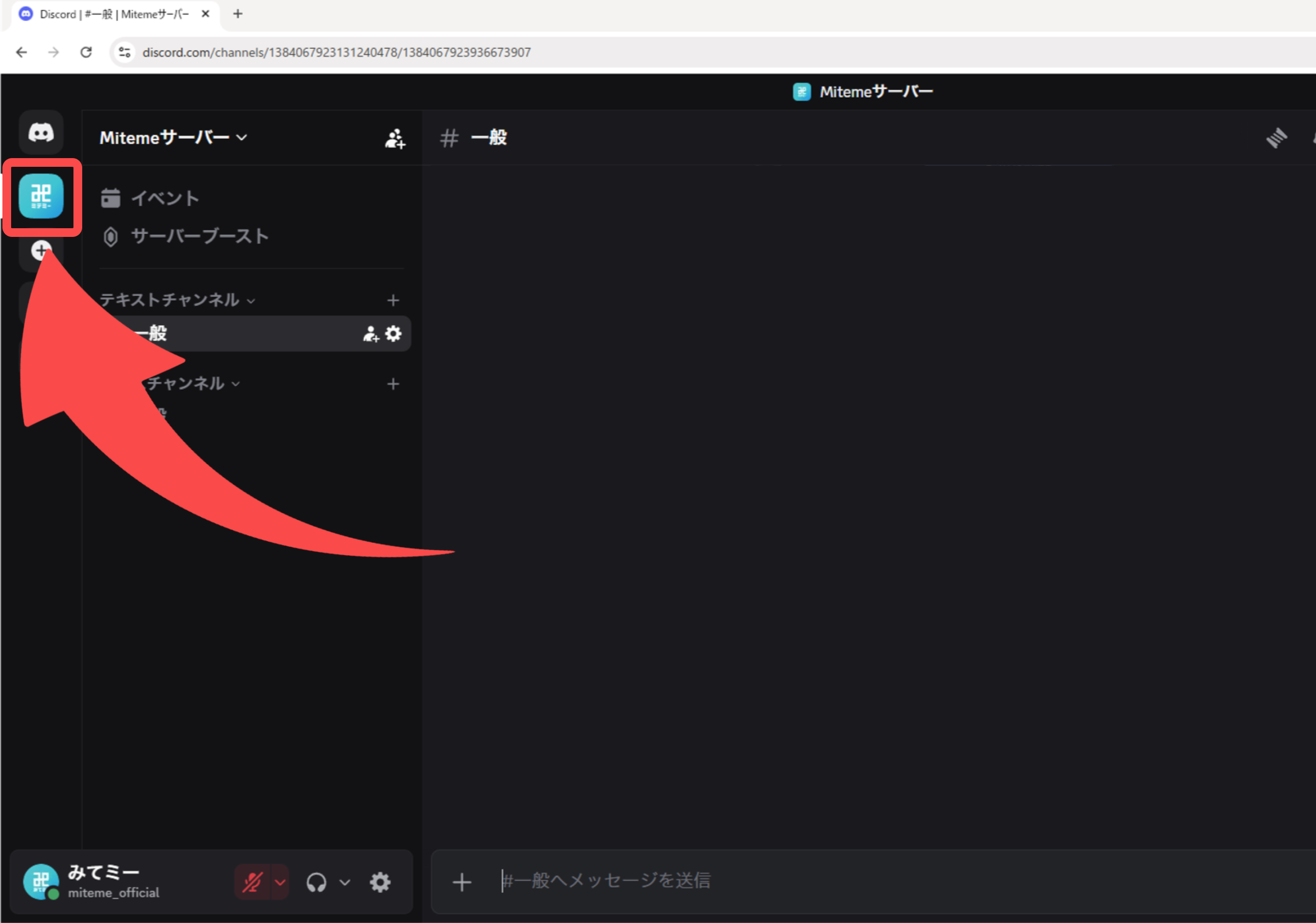
- サーバー名付近の招待ボタンをクリックします。
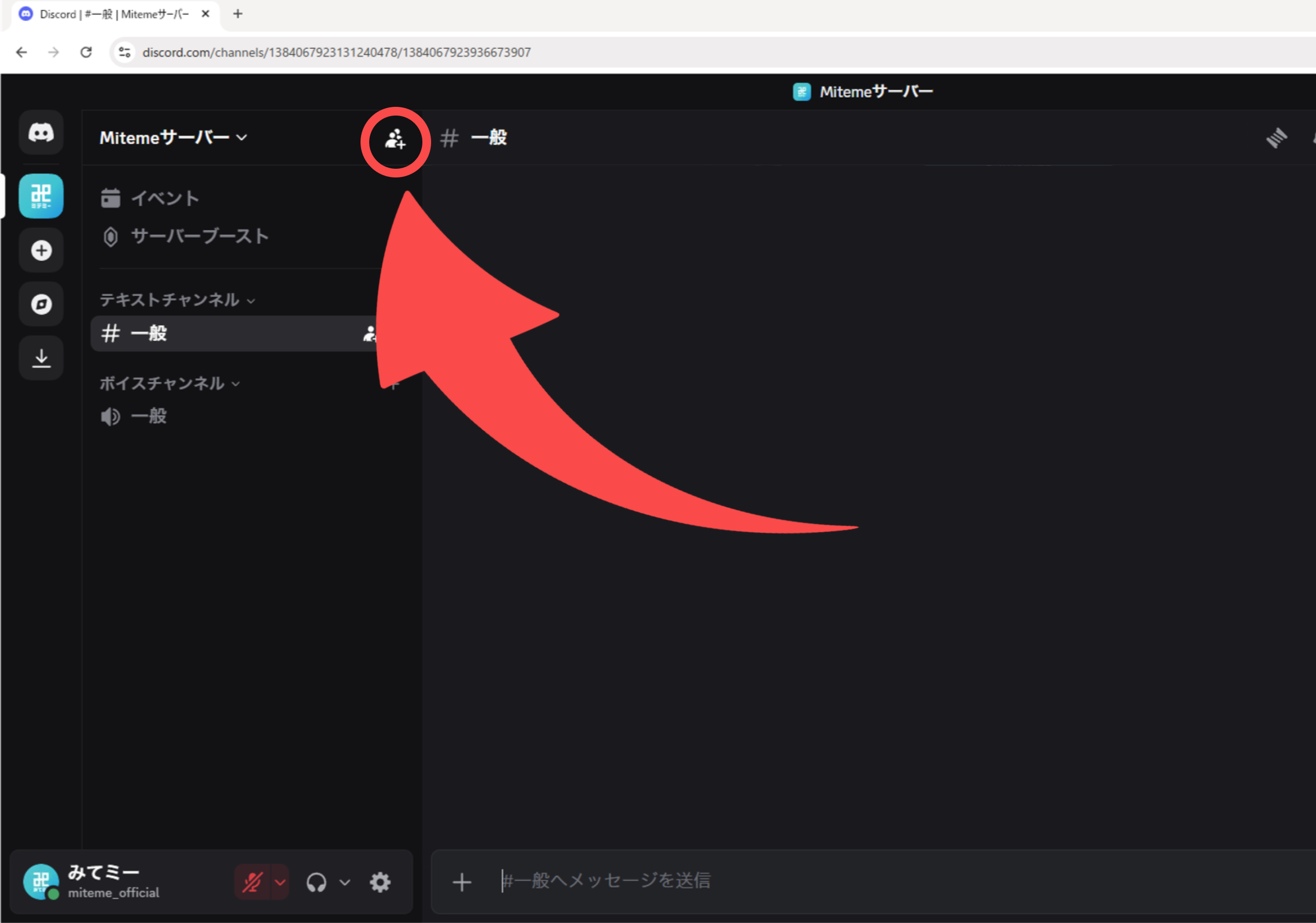
- 画面下部の「コピー」を選択して、プロフィールのURLをコピーします。
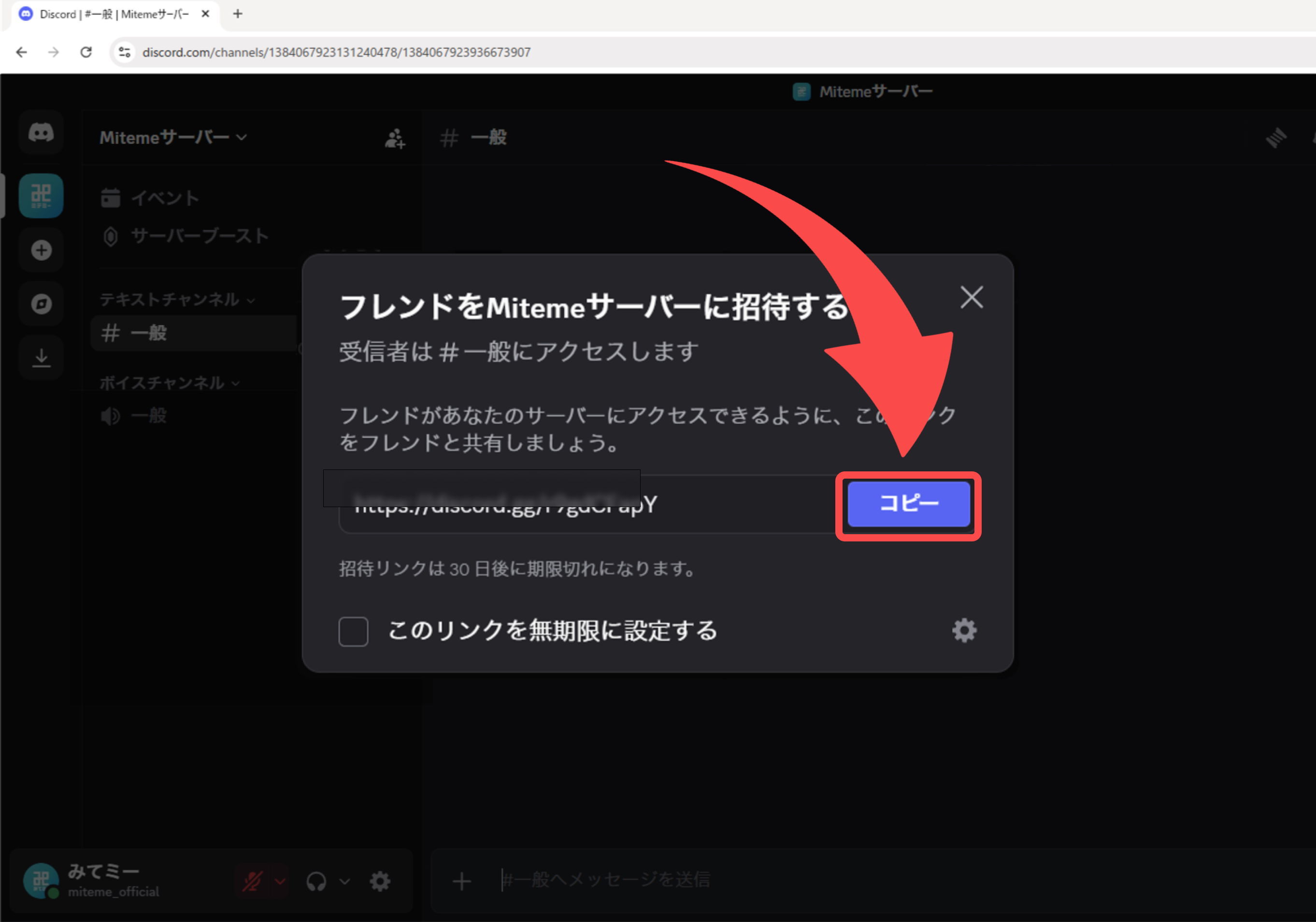
※サーバーの設定や権限によっては、招待URLを作成できない場合や、期限が設定されている場合があります。