パスワードを忘れてしまった場合の再設定手順
メールアドレスでログインされている方は、パスワードを忘れてしまった場合でも再設定が可能です。
※ SNS連携(LINE / Google / Facebook)のみでご利用の方は、『みてミー』側にパスワードはありません。連携先SNSの認証情報をご確認ください。
再設定手順
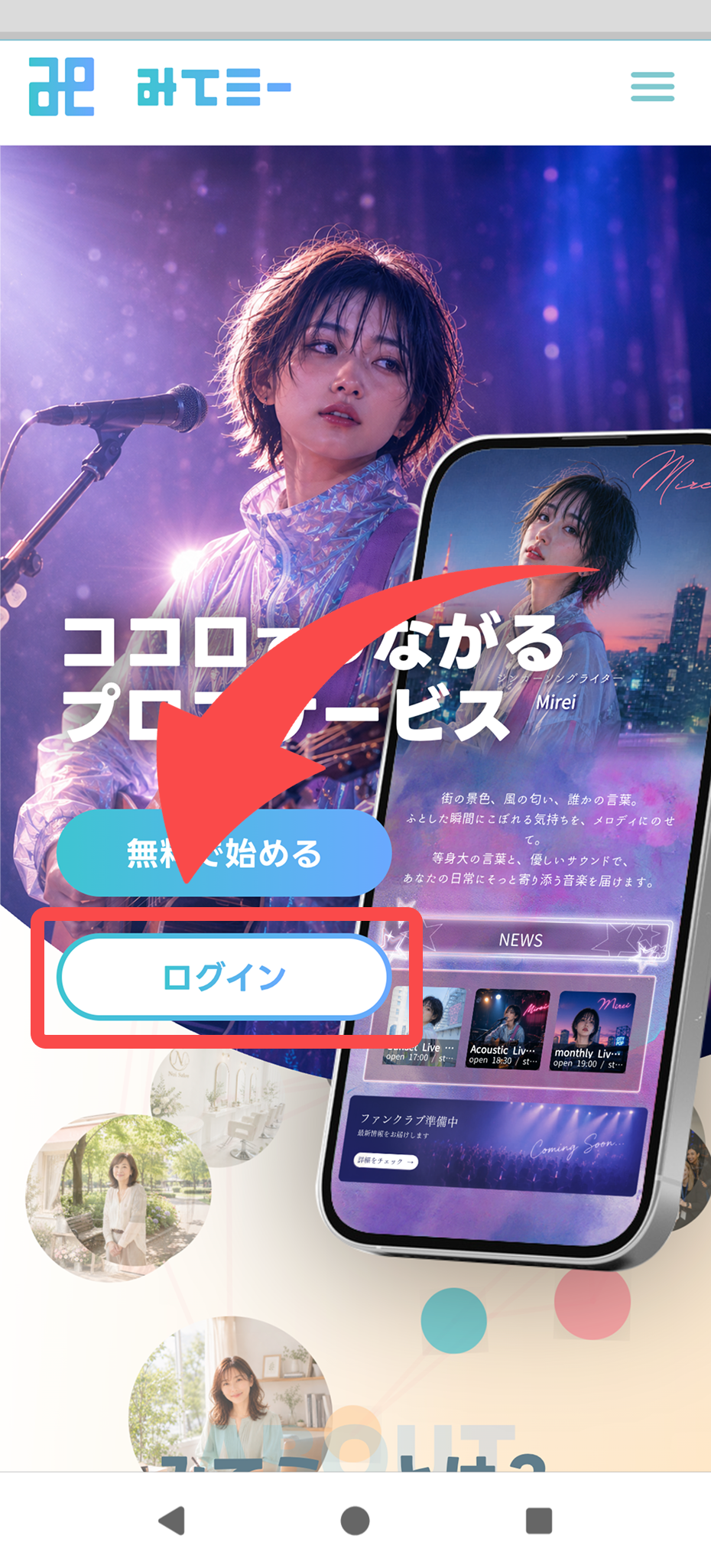
- 『みてミー』のログイン画面を開きます。
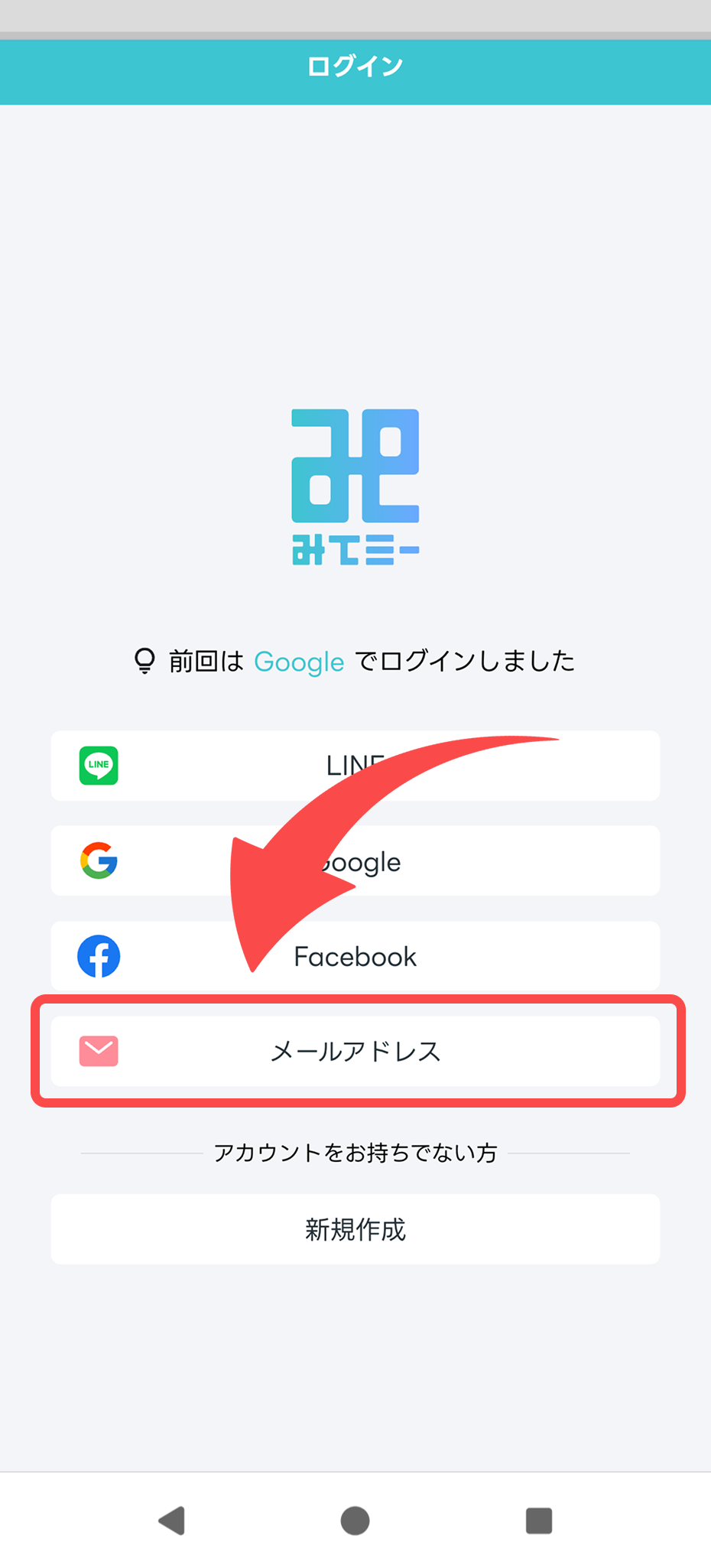
- 「メールアドレス」ボタンを押します。
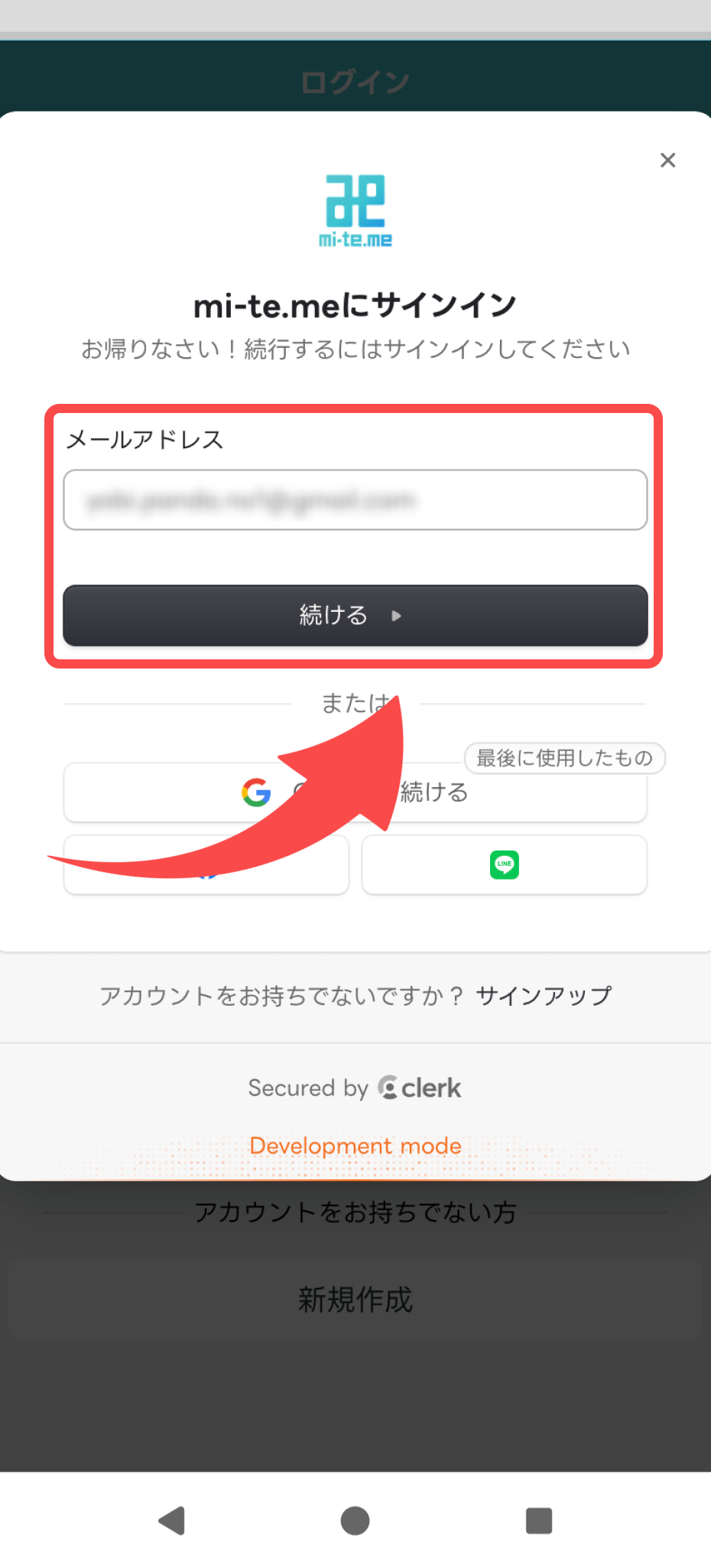
- 表示されるサインイン画面で、ご登録のメールアドレスを入力して「続ける」を押します。
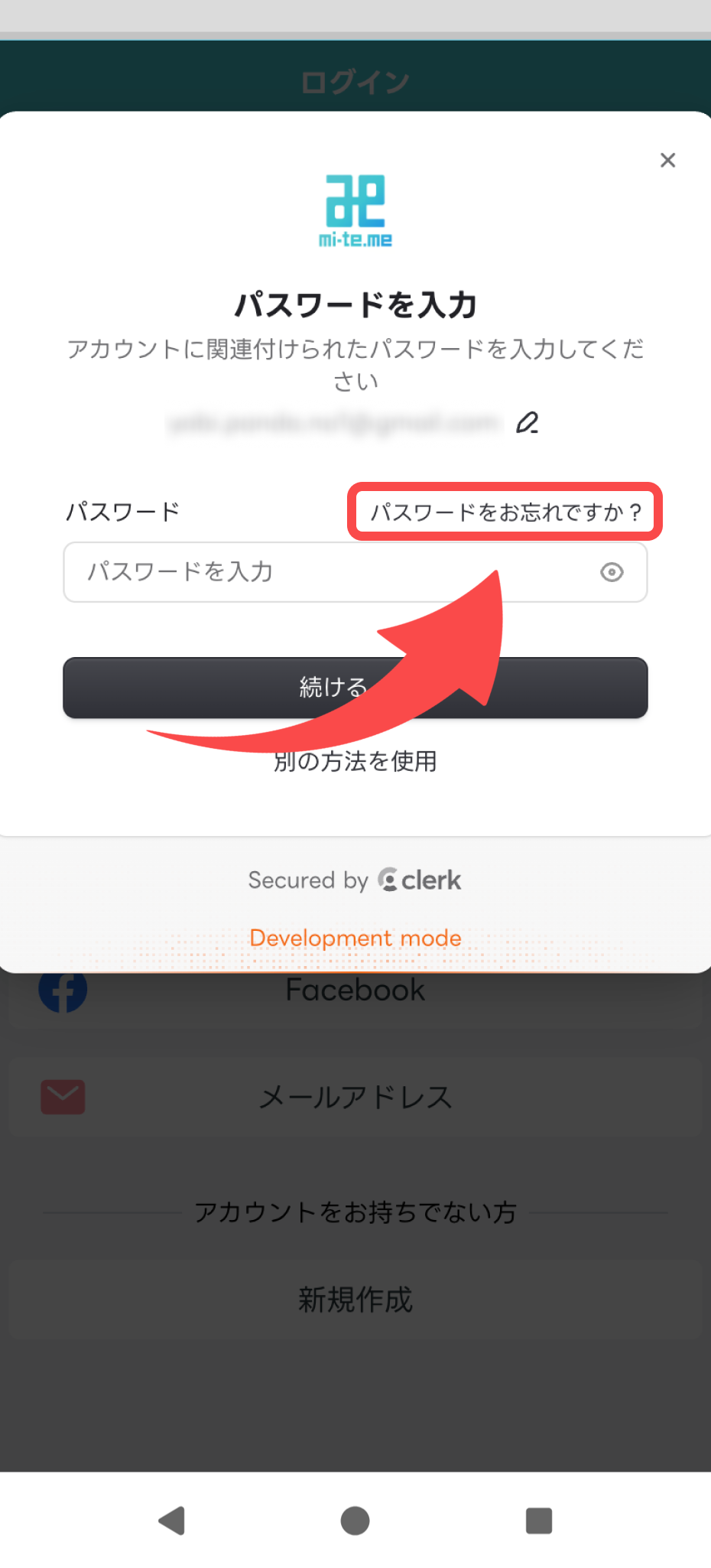
- 次のパスワード入力画面で「パスワードをお忘れですか?」のリンクを選択し、「パスワードをリセット」を押します。
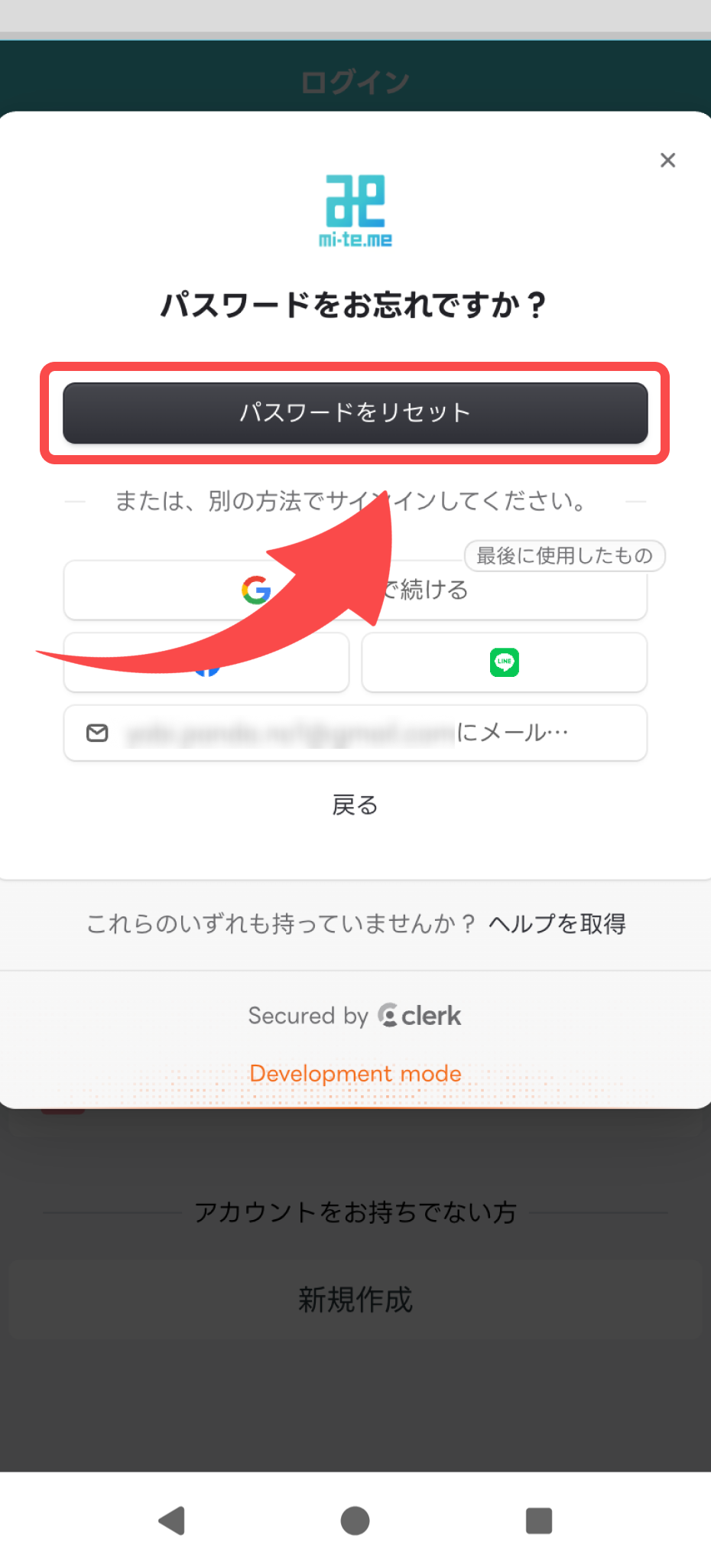
- 登録メールアドレス宛にパスワード再設定用のコード/リンクが届きます。
- メールの指示に従って新しいパスワードを設定します。
ログイン中にパスワードを変更する場合の再設定手順
ログイン済みの場合は、各種設定からパスワードの変更が可能です。
再設定手順
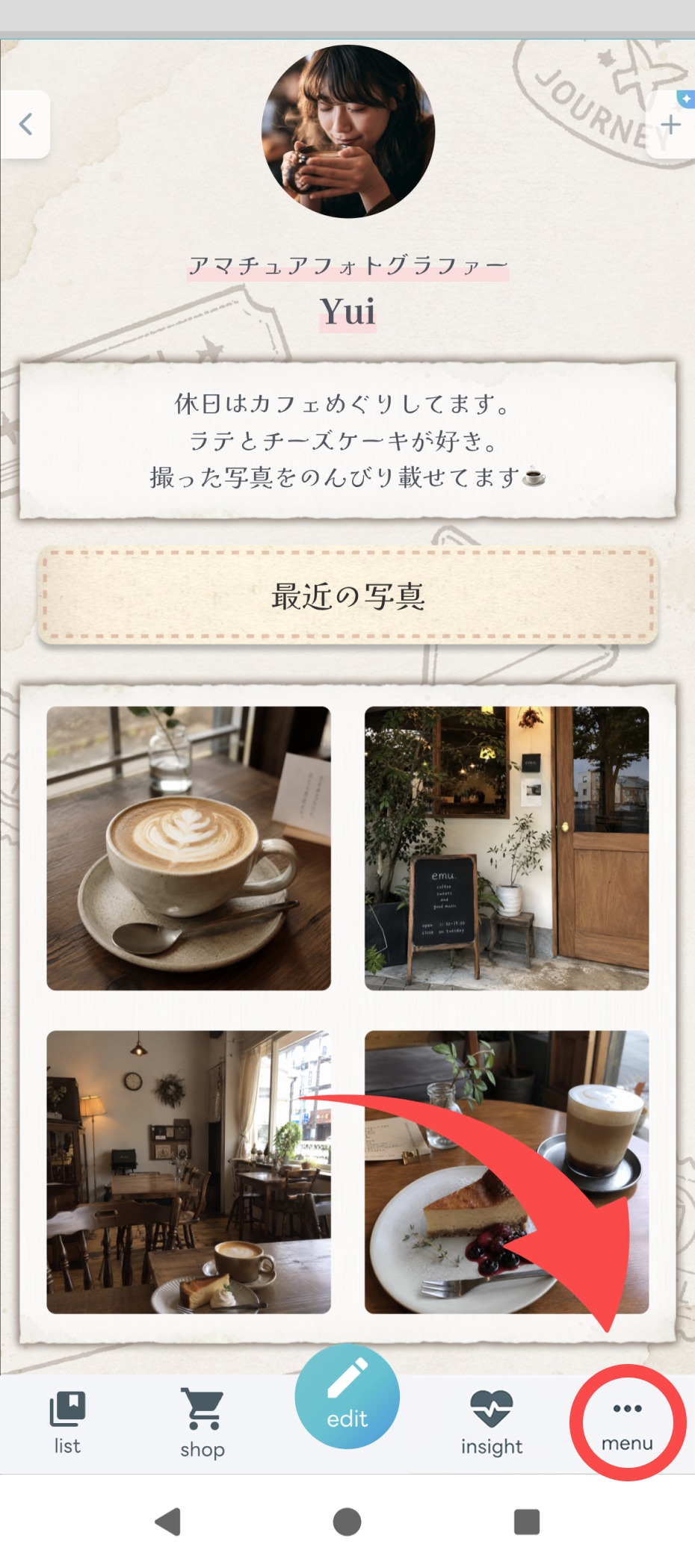
- 画面右下の「...」ボタンをタップし「各種設定」を開きます。
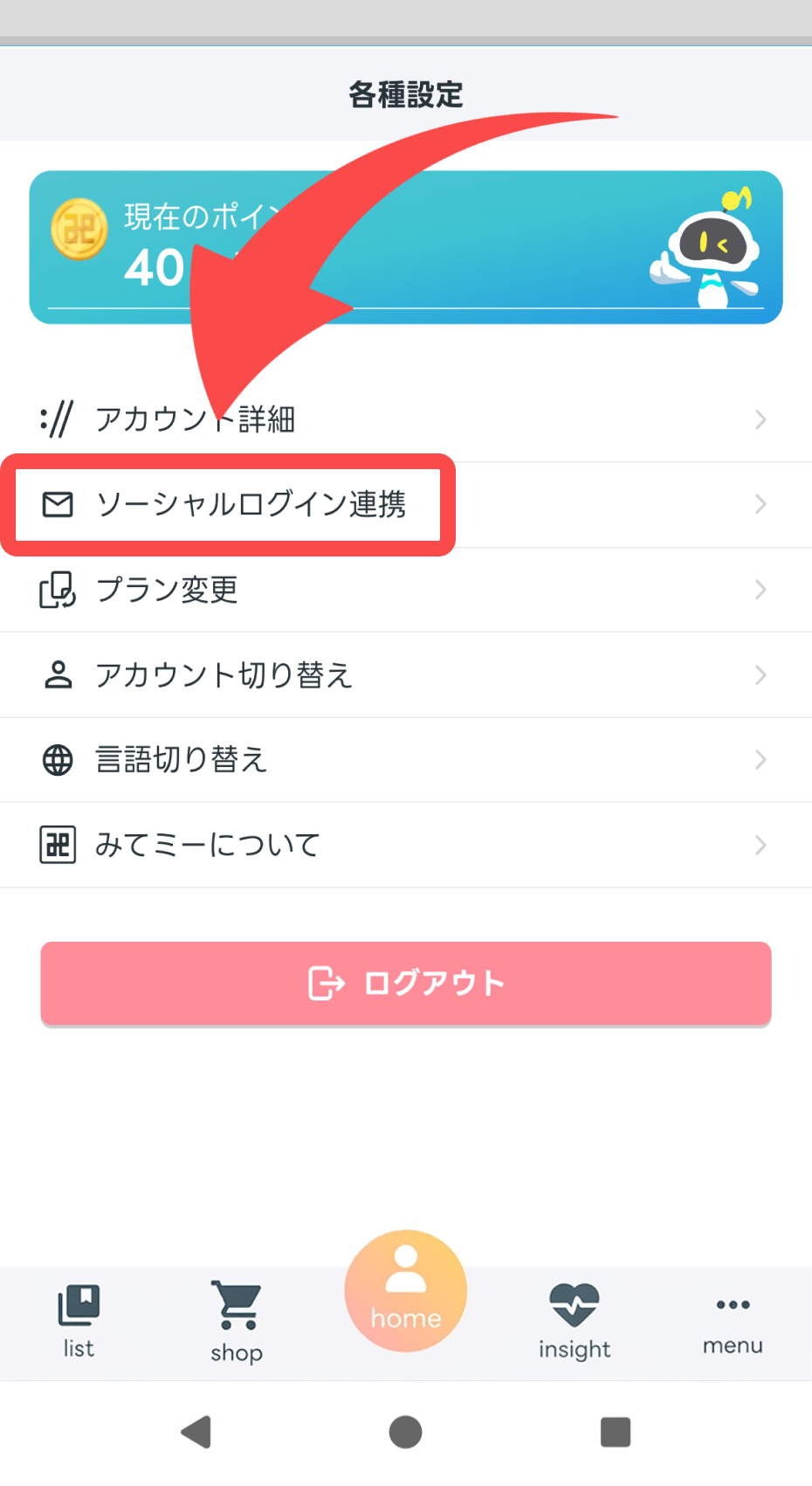
- 「ソーシャルログイン連携」を押します。
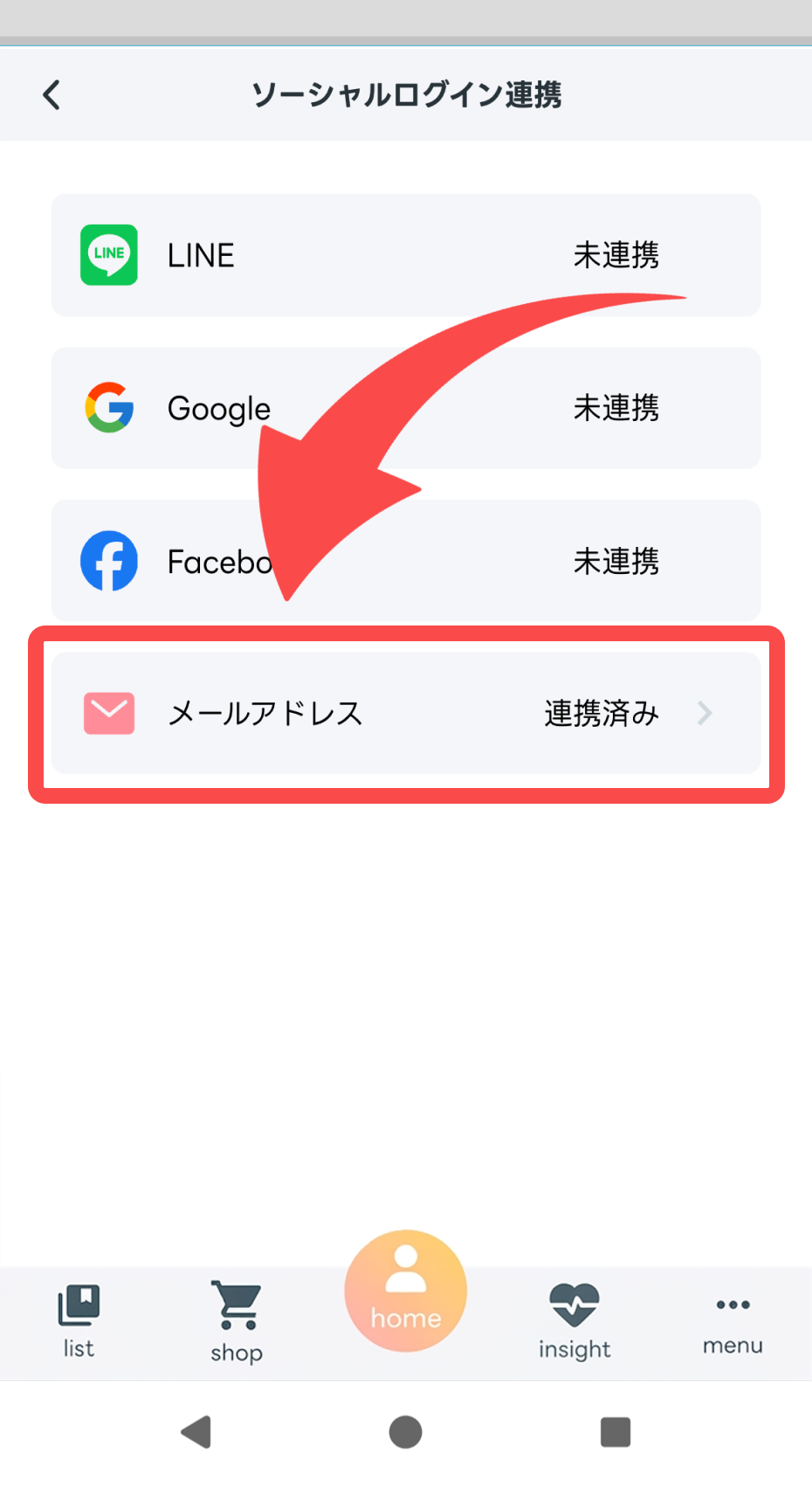
- 「メールアドレス」を押します。
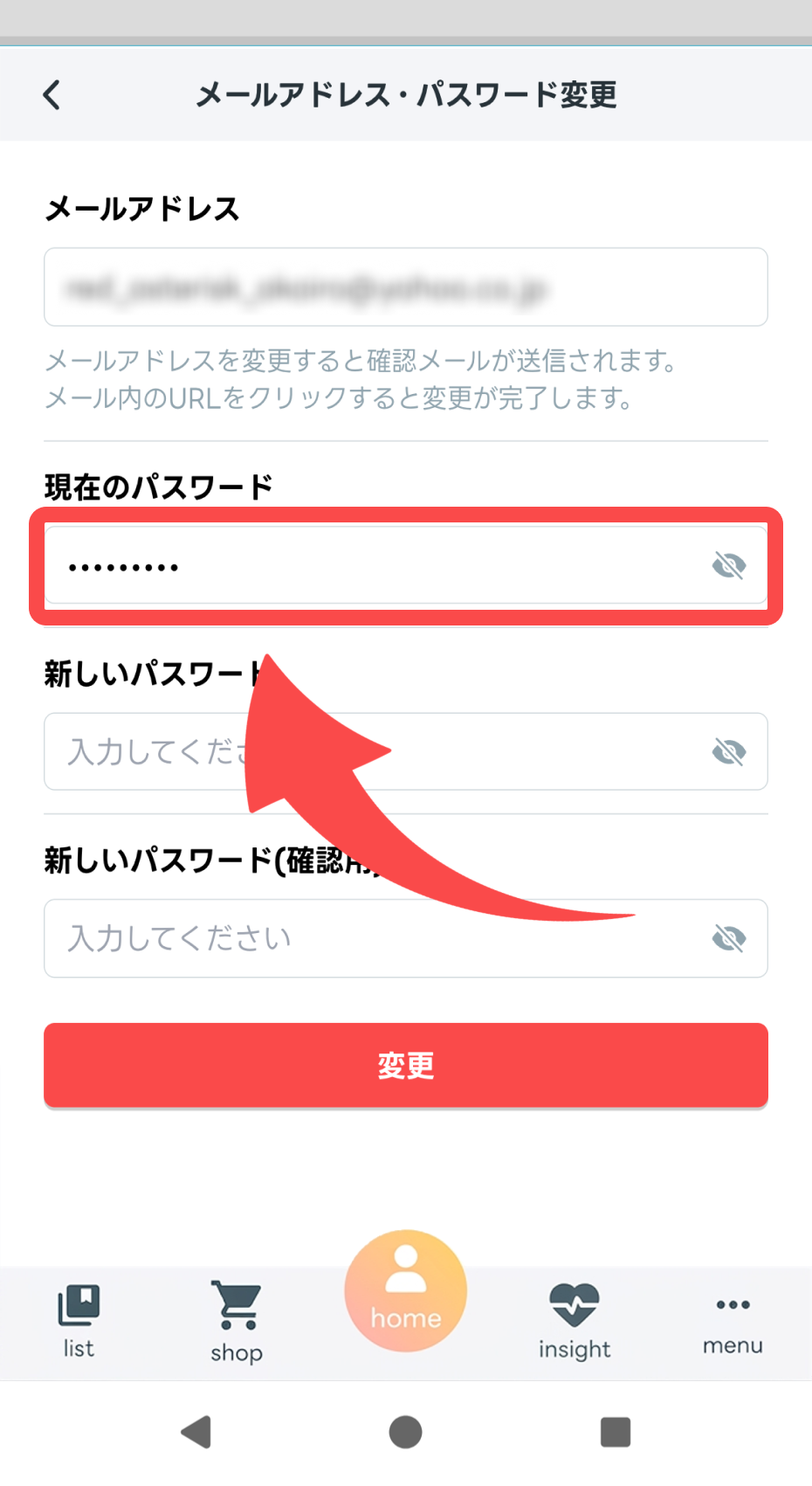
- 現在のパスワードを入力します。
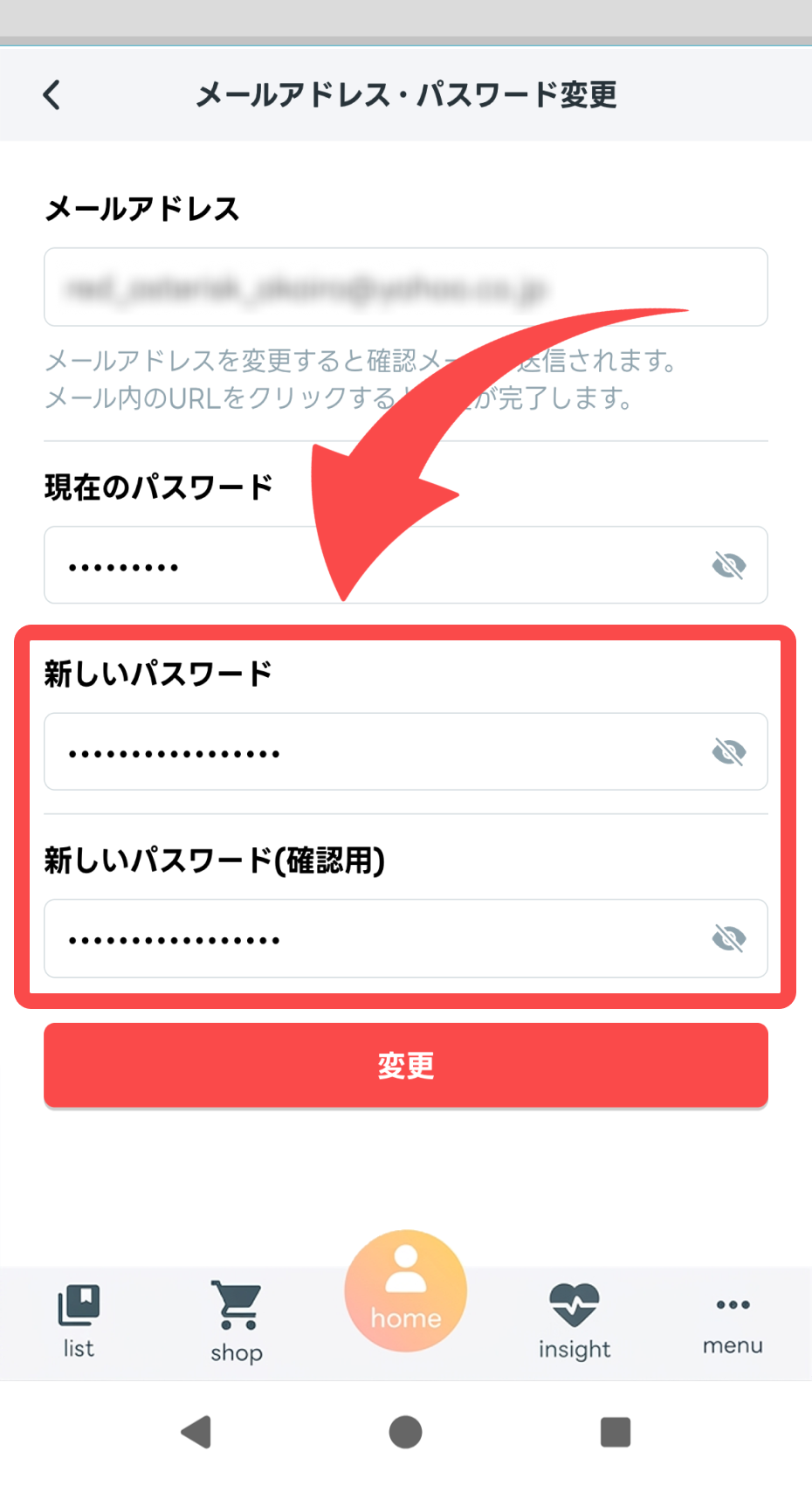
- 新しいパスワードと確認用パスワードを入力します。
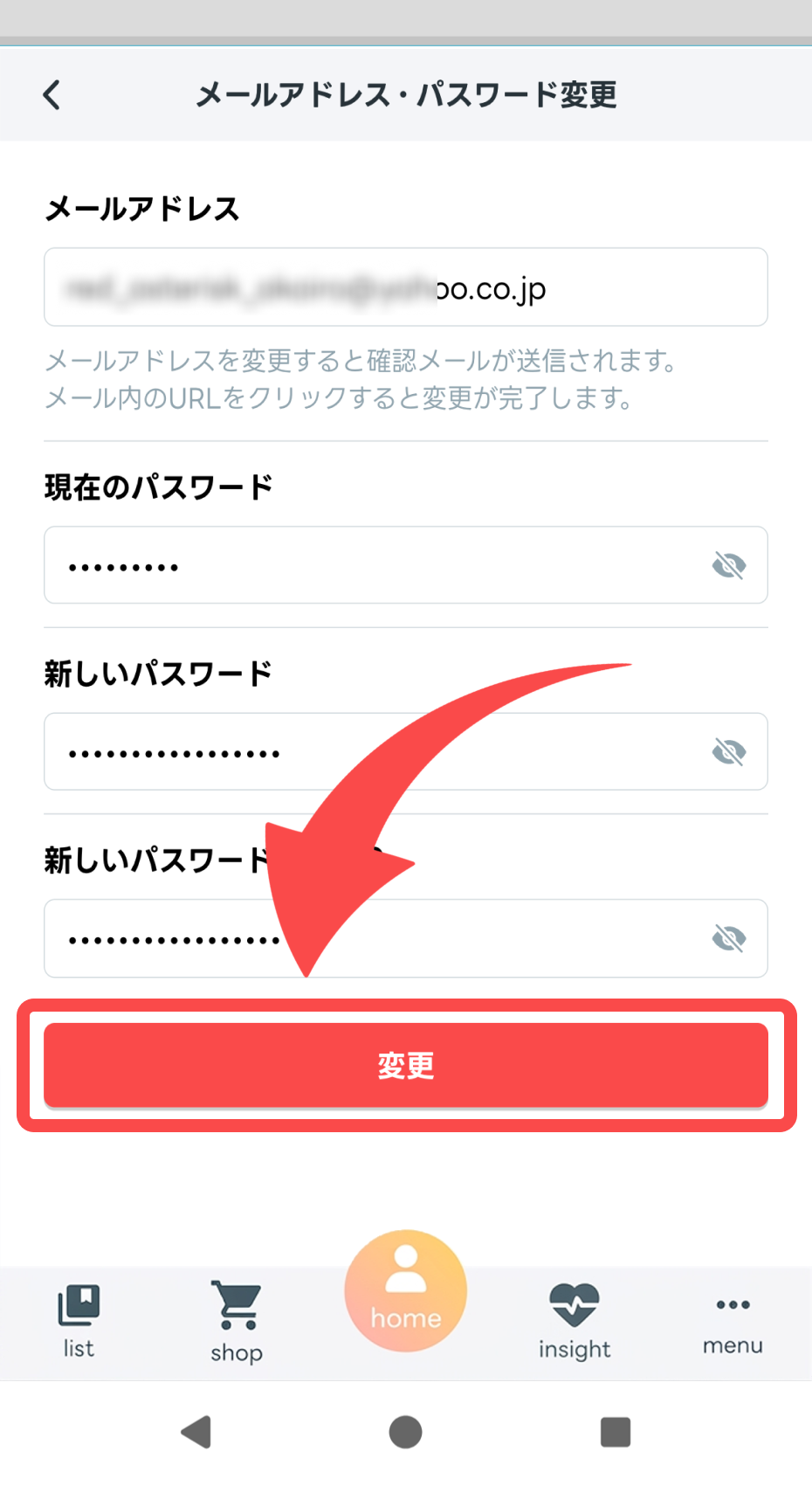
- 「変更」をタップすると、パスワードの変更が完了します。
再設定メールが届かないとき
再設定用の確認メールが届かない場合は、以下をご確認ください。
- 迷惑メールフォルダをご確認ください。
- メールアドレスの入力に誤りがないかご確認ください。
- キャリアメールの場合、ドメイン受信設定で
@mi-te.meからのメールを許可してください。 - 登録時とは別のアドレスで登録している可能性もありますので、お心当たりのアドレスでもお試しください。
メールが届かない場合の詳細なヘルプは、「登録確認メールが届かない」に記載しております。
リンクの有効期限について
パスワード再設定リンクには有効期限があります。期限が切れた場合は、再度手順1からやり直してください。
セキュリティ上の注意
新しいパスワードは、他のサービスと同じものを使い回さず、推測されにくい文字列を設定することをおすすめします。